
AK加速器如何隐藏到任务栏托盘
时间:2025-11-30
来源:明星手游网
作者:佚名
在使用ak加速器时,有时候我们希望它能在后台默默运行,不占用过多的屏幕空间,而将其隐藏到任务栏托盘是一个不错的选择。下面就来介绍一下具体的操作方法。
首先,打开ak加速器应用程序。进入主界面后,通常可以在界面的某个角落找到设置选项,一般会以齿轮状图标表示。点击进入设置页面。

在设置页面中,仔细查找与界面显示或托盘相关的设置项。不同版本的ak加速器可能位置稍有不同,但大致会有类似“界面显示”“托盘设置”等相关字样的选项。
找到对应的选项后,点击进入。在这里,你会看到一个关于是否隐藏到任务栏托盘的开关或设置项。将其切换为开启状态。
有的ak加速器版本可能还提供了更多关于托盘图标的自定义设置。比如,你可以选择托盘图标显示的样式,是否显示加速器的运行状态信息等。根据自己的需求进行相应的调整。
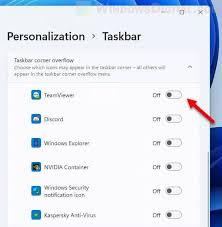
设置完成后,点击“确定”保存设置。此时,ak加速器就会自动最小化到任务栏托盘。你可以看到任务栏上出现ak加速器的图标,鼠标移上去还能查看加速器的运行状态等信息。
当你需要再次操作ak加速器时,只需在任务栏托盘中点击其图标,就能快速打开加速器的主界面进行各种设置和操作。
通过将ak加速器隐藏到任务栏托盘,不仅能让桌面更加整洁,还能方便你随时对其进行管理和使用。这样,在享受ak加速器带来的加速效果的同时,也能保持电脑桌面的清爽,提高工作或游戏的效率。同时,在需要临时关闭加速器时,直接在托盘处操作也更加便捷,无需在众多窗口中寻找关闭按钮。总之,掌握将ak加速器隐藏到任务栏托盘的方法,能让你的使用体验更加流畅和舒适。

