
怎样在Word文档里插入Excel动态数据
时间:2025-12-13
来源:明星手游网
作者:佚名
在日常办公中,有时需要将excel中的动态数据插入到word文档里,以实现数据的及时更新和整合展示。以下是具体的操作方法。
首先,确保excel数据源已准备好且数据处于动态更新状态。比如,销售数据表格会随着新订单的录入实时变化。
然后打开word文档,将光标定位到需要插入数据的位置。点击“插入”菜单,选择“对象”,在下拉菜单中点击“由文件创建”。
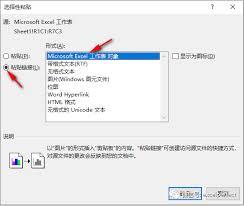
接着在弹出的对话框中,找到并选中对应的excel文件,点击“插入”按钮。此时,excel文件中的数据会以对象的形式嵌入到word文档中。
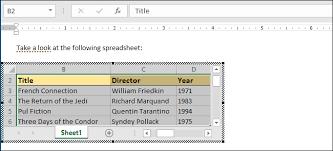
为了使数据能够动态更新,我们需要进行一些设置。双击嵌入的excel对象,进入编辑状态。在excel的“数据”选项卡中,确保数据连接是有效的,并且数据会根据源文件的变化实时刷新。
回到word文档,选中嵌入的excel对象,在“对象工具”的“设计”选项卡中,点击“链接”组中的“链接”按钮。在弹出的“链接”对话框中,勾选“链接到文件”和“随文档一起保存”选项,这样当excel源文件更新时,word文档中的数据也会自动更新。
另外,如果希望在word文档中只显示excel数据的部分内容,可以在excel文件中对数据进行筛选或隐藏不需要的行和列,然后再按照上述方法插入到word文档中。
通过以上步骤,就能轻松地在word文档中插入excel动态数据,方便快捷地完成文档的制作和数据的整合展示,提高工作效率且保证数据的准确性和及时性。

