
如何用电脑管家关闭微软自动更新
在使用电脑的过程中,微软自动更新有时可能会带来一些不便,比如占用系统资源、导致软件不兼容等问题。而借助电脑管家,我们可以较为方便地关闭微软自动更新。
一、电脑管家关闭微软自动更新的优势
使用电脑管家来关闭微软自动更新具有诸多优点。它操作相对简单,即使是电脑小白也能轻松上手。而且电脑管家会实时监控系统状态,在关闭自动更新的同时,还能保障系统安全,防止因关闭更新而带来的潜在风险,为电脑提供稳定的运行环境。
二、关闭步骤
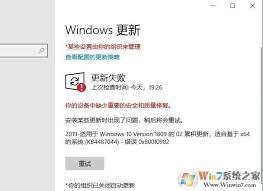
1. 打开电脑管家软件。一般在电脑桌面上会有对应的快捷图标,双击即可启动。
2. 进入电脑管家主界面后,找到“工具箱”选项。通常位于界面的左侧或下方,点击进入工具箱页面。
3. 在众多工具中,找到“软件管理”工具并点击。
4. 进入软件管理页面后,切换到“系统工具”分类。
5. 在系统工具分类下,找到“系统更新”选项。
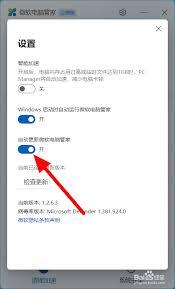
6. 点击“系统更新”后,会弹出系统更新的相关设置页面。在这里,你可以看到微软自动更新的当前状态。
7. 将自动更新的开关切换为关闭状态。此时,电脑管家会提示你关闭自动更新可能带来的影响,仔细阅读后,确认关闭。
三、注意事项
虽然关闭微软自动更新可以避免一些不必要的麻烦,但也存在一定风险。比如,无法及时获取系统安全补丁,可能会使电脑面临安全威胁。所以,在关闭自动更新后,建议定期手动检查微软官方网站,下载重要的安全更新并安装,以确保电脑系统的安全性。

另外,不同版本的电脑管家可能在操作步骤上略有差异,但大致思路是相似的。如果在关闭过程中遇到问题,可以查看电脑管家的帮助文档或在线客服寻求支持。
通过以上方法,利用电脑管家就能轻松关闭微软自动更新。但在操作时一定要谨慎权衡利弊,并做好相应的安全防护措施,让电脑在稳定运行的同时,也能保障信息安全。希望这篇文章能帮助大家全面了解电脑管家关闭微软自动更新的方法,让你的电脑使用更加得心应手。

