
FinalShell怎么连接windows远程桌面
时间:2025-12-24
来源:明星手游网
作者:佚名
finalshell是一款功能强大的远程控制软件,它可以方便地连接到windows远程桌面。以下是详细的连接步骤及相关要点。
首先,确保你的windows系统开启了远程桌面功能。在桌面上右键点击“此电脑”,选择“属性”,在弹出的窗口中点击“远程设置”,选择“允许远程连接到此计算机”。
接下来,打开finalshell软件。在主界面中,点击左上角的“新建”按钮。
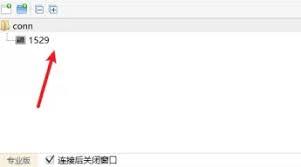
在弹出的服务器配置窗口中,填写远程桌面连接的相关信息。在“主机”栏输入目标windows电脑的ip地址或主机名。
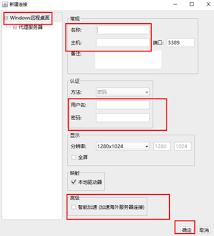
然后,选择连接协议为“rdp”,这是用于远程桌面连接的协议。
设置端口号,默认的远程桌面端口是3389,如果没有修改过,保持该端口即可。
在“用户名”和“密码”栏输入目标电脑上具有远程桌面连接权限的账号和密码。
填写完毕后,点击“确定”保存配置。
回到finalshell主界面,选中刚才创建的服务器配置,点击“连接”按钮。
如果输入的信息正确,将会成功连接到windows远程桌面,你可以像在本地操作一样对远程电脑进行各种操作,如文件管理、程序运行、系统设置等。
在连接过程中,可能会遇到一些问题。比如防火墙限制,需要确保目标电脑的防火墙允许远程桌面连接,或者在连接时暂时关闭防火墙。
另外,如果遇到连接失败的提示,仔细检查输入的ip地址、用户名、密码等信息是否准确,以及网络是否正常。
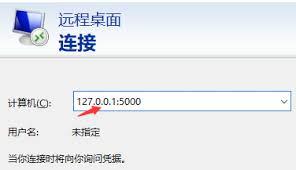
通过finalshell连接windows远程桌面,为远程管理和操作提供了便捷的途径,无论是个人用户还是企业管理人员,都能高效地进行远程控制和维护。

