
如何更改QQ浏览器文件下载位置
在使用qq浏览器进行文件下载时,有时我们可能需要更改文件的下载位置,以方便管理和查找。那么,qq浏览器怎么更改文件下载位置呢?下面就为大家详细介绍。
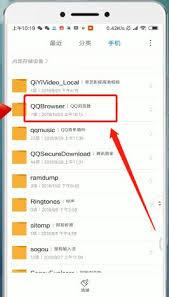
一、打开设置选项
首先,打开qq浏览器。在浏览器界面的右上角,通常可以看到一个类似三条横线的图标,点击该图标,会弹出一个菜单。在菜单中,找到“设置”选项并点击,进入浏览器的设置页面。
二、找到下载设置
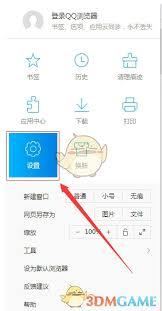
进入设置页面后,在众多设置选项中,找到“下载设置”这一项。不同版本的qq浏览器,其设置选项的排列顺序可能会有所不同,但一般都能在设置页面中较容易地找到“下载设置”。
三、更改下载路径
在“下载设置”页面中,找到“下载路径”这一选项。这里显示的就是当前文件的下载位置。点击“下载路径”后面的文件夹图标,会弹出一个文件选择窗口。
在文件选择窗口中,你可以浏览电脑上的各个磁盘分区和文件夹。选择你希望文件下载到的新位置,比如你可以选择将文件下载到“d:⁄下载”文件夹或者其他你指定的文件夹。选择好后,点击“确定”按钮。
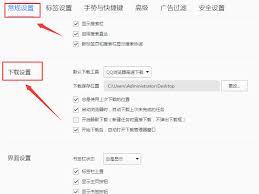
四、确认更改
完成下载路径的更改后,点击“下载设置”页面下方的“确定”按钮,保存设置。这样,以后通过qq浏览器下载的文件就会被保存到你新设置的位置了。
五、注意事项
在更改文件下载位置时,需要确保你选择的新路径是一个有效的文件夹,并且你对该文件夹有足够的权限进行读写操作。否则,可能会导致文件下载失败或者无法保存到指定位置。
另外,不同版本的qq浏览器在操作步骤上可能会略有差异,但大致的原理是相同的。如果在更改下载位置的过程中遇到问题,可以参考qq浏览器的帮助文档或者在官方论坛上寻求解决方案。
通过以上简单的步骤,就能轻松更改qq浏览器的文件下载位置,让文件管理更加便捷高效。希望大家都能顺利掌握这一技巧,更好地使用qq浏览器进行文件下载。

