
百度输入法Mac系统如何设置输入权限
在mac系统中,合理设置百度输入法的输入权限能让我们更高效、便捷地使用电脑进行文字输入。下面将从多个维度为大家介绍相关设置方法。
一、开启输入权限
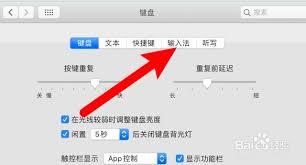
首先,确保百度输入法已成功安装在mac系统上。若要使其能够正常在各种应用程序中输入文字,需要开启相应的输入权限。一般在安装完成后,系统会自动赋予其基本的输入权限,但在某些情况下,可能需要手动确认。进入系统的“系统偏好设置”,点击“键盘”选项,在“输入法”标签页中,确保百度输入法已被勾选启用,这样它就能在系统层面获得输入权限,随时准备为你服务。
二、应用内权限调整
不同的应用程序对于输入法的使用可能有不同要求。有些应用可能默认使用系统自带输入法,此时你需要在该应用的设置中找到输入法选项,将其切换为百度输入法。例如,在文本编辑类应用中,通常可以在菜单栏的“编辑”选项下找到“输入法”子菜单,从中选择百度输入法。这样,百度输入法就能在该应用内获得输入权限,方便你进行文字输入、编辑等操作。
三、特殊权限设置
对于一些具有特殊输入需求的场景,百度输入法还提供了一些特殊权限设置。比如,如果你经常需要输入特殊字符或符号,可以通过自定义快捷键等方式来快速调用。在百度输入法的设置界面中,找到“快捷键设置”选项,根据自己的使用习惯,将常用的特殊字符或符号设置为快捷键,这样在需要输入时,只需按下相应快捷键,就能快速插入,大大提高输入效率。
四、权限管理与维护
定期检查百度输入法的输入权限状态是很有必要的。随着系统软件的更新或应用程序的升级,可能会出现权限冲突或异常情况。此时,可以重新进入“系统偏好设置”中的“键盘”选项,再次确认百度输入法的启用状态,并检查各个应用内的输入法设置是否正确。如果遇到问题,可以尝试卸载并重新安装百度输入法,以确保其输入权限始终正常,为你提供稳定、高效的文字输入体验。通过以上多维度的输入权限设置方法,能让你在mac系统中充分发挥百度输入法的优势,享受流畅便捷的输入过程。

