
按键精灵如何设置自动备份
时间:2026-01-24
来源:明星手游网
作者:佚名
在使用按键精灵进行各种自动化操作时,自动备份功能至关重要。它能有效防止数据丢失,确保我们的工作成果得以妥善保存。下面就为大家详细分享按键精灵设置自动备份的教程。
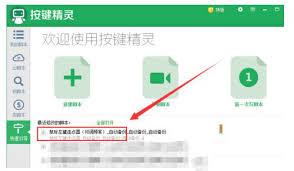
首先,打开按键精灵软件。进入软件界面后,找到并点击“脚本”选项卡。在这里,你可以看到已有的脚本列表。
接下来,选择你想要设置自动备份的脚本。点击该脚本,使其处于选中状态。然后,在菜单栏中找到“属性”选项。
进入脚本属性页面后,在众多设置选项中,仔细寻找“备份设置”相关的部分。一般来说,它可能会在某个特定的分类下,比如“常规”或者“高级”设置里。
在备份设置区域,你可以看到几个关键的参数选项。第一个是“备份间隔时间”,这决定了每隔多长时间进行一次备份操作。你可以根据自己的使用习惯和脚本的重要程度来设置合适的时间,比如每小时、每天或者每周备份一次。
第二个重要参数是“备份路径”。点击旁边的浏览按钮,你可以选择一个具体的文件夹来存放备份文件。建议选择一个安全且便于查找的位置,比如专门的外部硬盘分区或者网络共享文件夹。
设置好备份间隔时间和备份路径后,还有一个选项需要注意,那就是“备份文件名格式”。你可以根据自己的需求自定义备份文件的命名方式,例如按照日期和时间命名,这样方便你区分不同时间的备份版本。
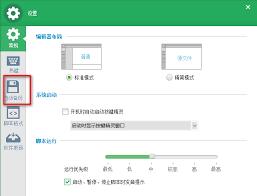
完成以上所有设置后,点击“确定”保存你的设置。这样,按键精灵就会按照你设定的参数,自动对选中的脚本进行备份了。

通过以上简单的步骤,你就能轻松为按键精灵脚本设置自动备份功能。无论是日常的脚本开发,还是长期运行的自动化任务,自动备份都能为你提供一份可靠的保障,让你的工作更加安心、高效。快来试试吧,让按键精灵成为你数据安全的得力助手。

