
迅雷怎么设置下载磁盘缓存
时间:2026-02-10
来源:明星手游网
作者:佚名
在使用迅雷进行下载时,合理设置下载磁盘缓存能显著提升下载速度和效率。那么,迅雷该如何设置下载磁盘缓存呢?
首先,打开迅雷软件。进入主界面后,找到右上角的“主菜单”按钮并点击,在弹出的菜单中选择“设置中心”。
常规设置
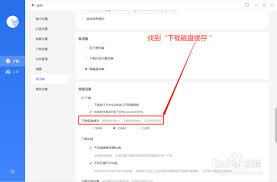
在设置中心里,切换到“常规设置”选项卡。在这里,能看到“磁盘缓存”相关设置。一般来说,可根据自己电脑的磁盘空间大小来调整缓存大小。若电脑磁盘空间较为充裕,可适当增大缓存数值,比如将其设置为512mb甚至更高。这样能让迅雷在下载过程中有更多的数据预存空间,减少等待时间,加快下载速度。
任务管理设置
接着,点击“任务管理”选项卡。这里也有关于磁盘缓存的一些优化设置。例如,可勾选“同时下载任务数”,适当增加同时进行的下载任务数量,但要注意不要过度,以免影响电脑性能。同时,还能设置“连接数”,合理的连接数能更好地利用网络资源,配合磁盘缓存,提升整体下载效果。

监控设置
再切换到“监控设置”选项卡。确保“监视剪贴板”和“监视浏览器”处于勾选状态,这样迅雷就能及时捕捉到复制的下载链接或浏览器中的下载请求。并且,在“磁盘缓存”相关设置中,进一步优化缓存路径等参数,让迅雷能更高效地读写磁盘缓存数据。
通过以上对迅雷下载磁盘缓存的设置调整,能让迅雷在下载各类文件时,充分利用磁盘缓存的优势,实现更快速、稳定的下载体验,无论是热门影视、大型软件还是其他文件,都能更高效地完成下载。

