
PotPlayer怎么更改截图文件夹位置
时间:2026-02-21
来源:明星手游网
作者:佚名
potplayer是一款功能强大的视频播放器,许多用户在使用过程中会有截图的需求。而更改截图文件夹位置,能让我们更方便地管理截图文件。下面就来详细介绍一下具体的操作方法。
打开potplayer软件
首先,确保你的电脑上已经安装了potplayer播放器,并将其打开。
进入选项设置
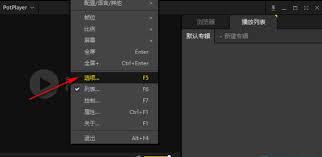
在potplayer的界面中,找到并点击左上角的“potplayer”菜单选项。在弹出的下拉菜单中,选择“选项”。
找到截图设置选项
进入“选项”窗口后,在左侧的列表中找到“视频”选项。然后在右侧的设置区域中,找到“截图”选项。
更改截图文件夹路径
在“截图”设置区域中,找到“保存文件夹”这一项。其后面显示的就是当前截图保存的文件夹路径。点击该路径后面的文件夹图标。
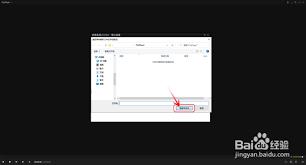
此时会弹出一个文件资源管理器窗口,你可以在其中选择想要设置为新截图文件夹的位置。比如,你可以选择一个专门用于存放截图的磁盘分区文件夹,或者创建一个新的文件夹来存放截图。
选择好新的文件夹后,点击“确定”按钮。然后再回到“选项”窗口,点击“确定”保存设置。
这样,当你在potplayer中进行截图操作时,截图就会被保存到你新设置的文件夹位置了。
通过更改截图文件夹位置,我们可以更有序地管理potplayer生成的截图文件,方便后续查找和使用。无论是用于记录精彩视频瞬间,还是为了其他用途,都能让我们的操作更加便捷高效。希望以上步骤能帮助你轻松完成potplayer截图文件夹位置的更改,让你的视频观看和管理体验更加出色。

