极米如何实现投屏
时间:2026-02-24
来源:明星手游网
作者:佚名
一、确认设备支持
首先要确保你的手机、电脑或其他设备支持投屏功能,同时极米投影仪也要处于可接收投屏的状态。
二、手机投屏
1. 安卓手机
- 打开手机“设置”,找到“连接与共享”或类似选项。
- 选择“投屏”或“无线投屏”。
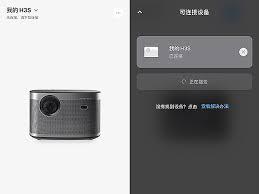
- 搜索并点击极米投影仪设备名称进行连接。
2. 苹果手机
- 从手机屏幕右上角下滑打开控制中心。
- 点击“屏幕镜像”图标。
- 在设备列表中选择极米投影仪完成投屏。
三、电脑投屏
1. windows电脑
- 按下“windows + p”组合键。
- 选择“复制”“扩展”“仅第二屏幕”等投屏模式,这里选择“仅第二屏幕”即可将电脑画面投到极米投影仪上。
- 也可以在电脑“设置”中找到“系统”,点击“投影到此电脑”,选择相应投屏方式并连接极米投影仪。
2. mac电脑
- 点击苹果菜单栏中的“系统偏好设置”。
- 选择“显示器”。
- 点击“排列”选项卡,勾选“镜像显示器”,即可将mac画面投到极米投影仪。
四、其他设备投屏
如果是电视盒子等设备投屏,一般在设备设置中找到“投屏”或“多屏互动”选项,搜索并连接极米投影仪。
五、投屏注意事项
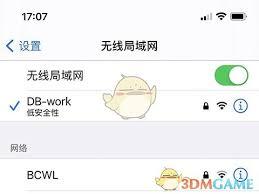
1. 确保设备连接到同一无线网络,否则无法成功投屏。
2. 投屏过程中可能会出现连接不稳定的情况,可以尝试重新搜索设备或重启相关设备。
3. 部分应用可能不支持投屏,可尝试切换到其他支持投屏的应用或窗口进行投屏。
通过以上详细步骤,你就能轻松实现不同设备向极米投影仪的投屏,享受大屏观影、游戏等带来的乐趣啦。