
云骑士装机大师如何用U盘装系统
时间:2026-03-11
来源:明星手游网
作者:佚名
云骑士装机大师是一款方便快捷的u盘装系统工具,以下是其具体操作步骤。
首先,在云骑士装机大师官网下载并安装该软件。安装完成后,打开软件。
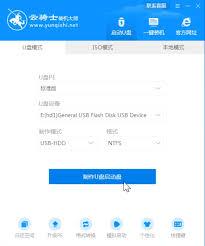
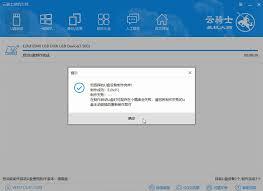
接着,将一个容量不小于8gb的可引导u盘插入电脑。在云骑士装机大师界面中,选择u盘模式,并点击“一键制作usb启动盘”按钮。在弹出的确认提示框中,选择需要制作启动盘的u盘,然后点击“确定”。软件会开始格式化u盘并写入引导文件,制作过程中请耐心等待,不要进行其他操作。
制作好启动盘后,将需要安装的系统镜像文件下载到电脑中,并将其复制到制作好的u盘根目录下。
然后,将制作好的u盘插入需要安装系统的电脑,重启电脑。在电脑启动时,根据主板类型,通过bios或uefi设置u盘为第一启动项。不同主板进入bios或uefi的方式不同,常见的有按del、f2、f10等键,在电脑启动时屏幕上会有相应提示。
进入到u盘启动界面后,选择“运行云骑士装机大师”选项。进入装机大师界面后,选择“还原分区”功能,在弹出的窗口中,找到u盘根目录下的系统镜像文件,然后选择需要安装系统的磁盘分区,一般选择c盘,点击“确定”即可开始安装系统。
安装过程中,系统会自动进行文件复制、安装驱动等操作,期间电脑可能会多次重启。请耐心等待,不要随意中断操作。
当安装完成后,取出u盘,电脑会自动重启进入新安装的系统。此时,可以根据系统提示进行一些基本设置,如设置用户名、密码、网络连接等,完成后即可正常使用电脑。
通过以上步骤,利用云骑士装机大师就能轻松完成u盘装系统的操作,让电脑焕然一新。

