
如何打开火狐浏览器任务管理器
时间:2026-03-12
来源:明星手游网
作者:佚名
在使用火狐浏览器的过程中,有时我们需要了解浏览器当前的运行状态,比如哪些页面占用资源较多、是否有插件导致卡顿等,这时就需要借助火狐浏览器任务管理器来查看相关信息。那么,火狐浏览器任务管理器该如何打开呢?
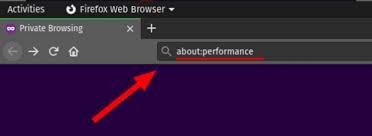
方法一:通过快捷键打开
按下“ctrl + shift + esc”组合键,这是一个比较常用的打开任务管理器的快捷键方式。在弹出的任务管理器窗口中,可以看到各种正在运行的进程和服务。对于火狐浏览器来说,这里能显示火狐浏览器的各个页面标签、插件等占用资源的情况。通过这个窗口,我们能清晰地了解到每个部分的cpu、内存等使用比例,方便我们及时发现问题。比如,如果某个页面标签占用cpu过高,可能意味着该页面存在脚本运行异常或者有大量动画效果等,我们就可以针对性地进行处理,比如关闭不必要的页面、检查是否有恶意脚本等。
方法二:在火狐浏览器菜单中打开
打开火狐浏览器,点击浏览器界面右上角的菜单按钮(三条横线的图标)。在弹出的菜单中,找到“帮助”选项,然后在下拉菜单中选择“任务管理器”。点击后,会弹出火狐浏览器任务管理器窗口。在这里,同样可以查看火狐浏览器的进程信息,包括每个标签页的名称、加载状态、内存使用量等详细数据。例如,我们可以看到某个长时间未响应的标签页,通过任务管理器可以直接对其进行结束进程等操作,避免因为一个卡顿的页面影响整个浏览器的性能。
通过以上两种方法,我们都能够轻松打开火狐浏览器任务管理器,从而更好地监控火狐浏览器的运行状况,及时发现并解决可能出现的性能问题,让我们的浏览体验更加流畅和高效。无论是在处理多个复杂页面时,还是排查浏览器卡顿原因时,火狐浏览器任务管理器都能为我们提供有力的支持和帮助。

