
Everything如何设置管理员身份运行
在使用电脑的过程中,有时候我们需要以管理员身份运行某些程序,才能确保其正常功能和权限。everything作为一款强大的文件搜索工具,若要设置为管理员身份运行,该如何操作呢?下面就为大家详细介绍。
首先,找到everything的安装目录。一般来说,默认安装路径为c:⁄program files (x86)⁄everything。当然,如果你的电脑安装在其他盘,或者你自定义了安装路径,那就需要找到实际的安装位置。
进入安装目录后,找到everything.exe这个可执行文件。通常它的图标是一个类似放大镜的样子。找到它后,右键点击该文件图标,在弹出的菜单中选择“属性”选项。
在弹出的“属性”窗口中,切换到“兼容性”标签页。在这里,你会看到一系列关于程序兼容性的设置选项。
在“特权等级”这一栏中,勾选“以管理员身份运行此程序”选项。这一步非常关键,勾选之后,每次运行everything时,它都会以管理员身份启动。
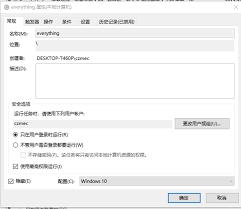
设置完成后,点击“确定”按钮保存设置。这样,以后当你再次双击everything的图标来启动它时,它就会自动以管理员身份运行了。
为什么要设置everything以管理员身份运行呢?这是因为在某些情况下,普通用户权限可能不足以让everything完成一些操作,比如对系统文件进行索引或者搜索一些受保护的文件等。以管理员身份运行可以确保它能够获取足够的权限来正常工作,提高搜索的准确性和全面性。
通过以上简单的步骤,你就能轻松将everything设置为管理员身份运行。无论是在日常的文件查找工作中,还是在处理一些复杂的系统文件管理任务时,它都能更高效地为你服务。下次当你需要快速找到电脑中的某个文件时,不用担心权限问题,everything将以管理员身份全力帮你搜索,节省你的时间和精力,让你的文件查找之旅更加顺畅。现在,你就可以按照上述方法去设置everything,体验它更强大的功能啦。

