剪映烟雾文字效果怎么做
时间:2026-04-02
来源:明星手游网
作者:佚名
剪映软件是大部分小伙伴必备的视频剪辑的工具,这里为大家带来关于烟雾文字效果的制作教程分享,快一起来看看下面的介绍吧!
剪映烟雾文字效果怎么做
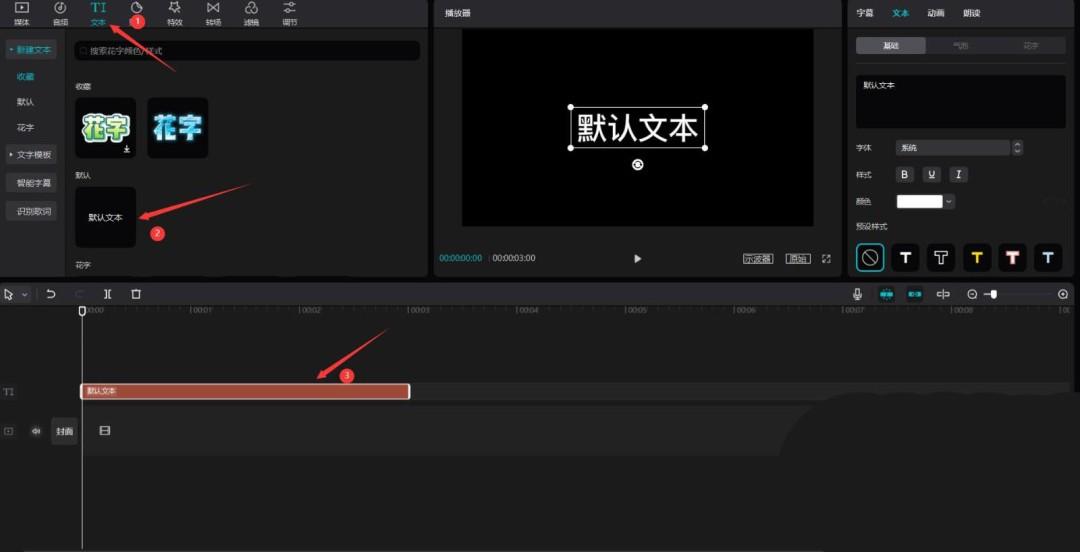
点击文本按钮,选择默认文本,将其添加到文本轨道中,见下图。
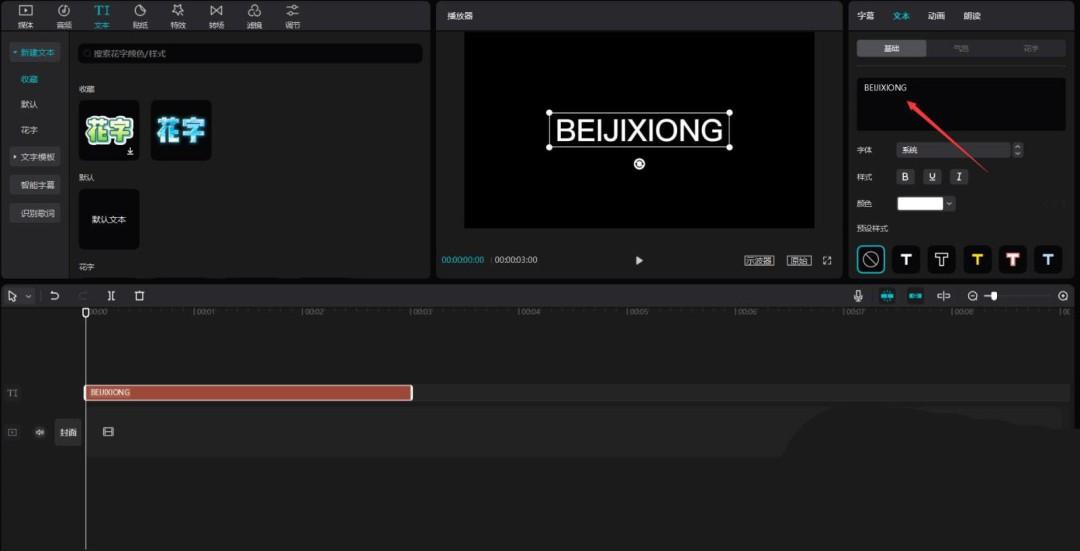
更改文本内容为你想展示的内容,见下图。
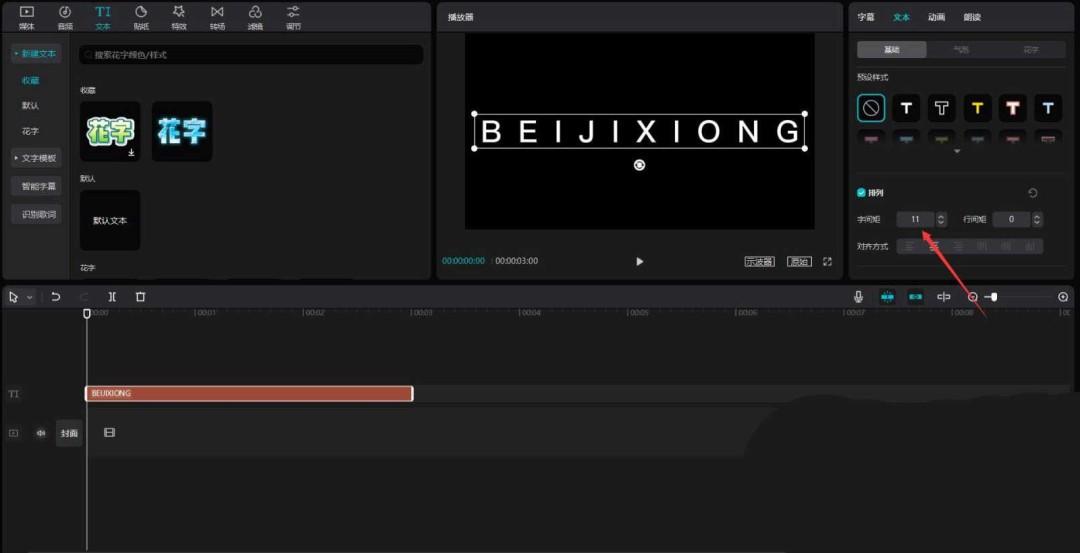
往下拉动滚动条,将字间距更改为11,见下图。
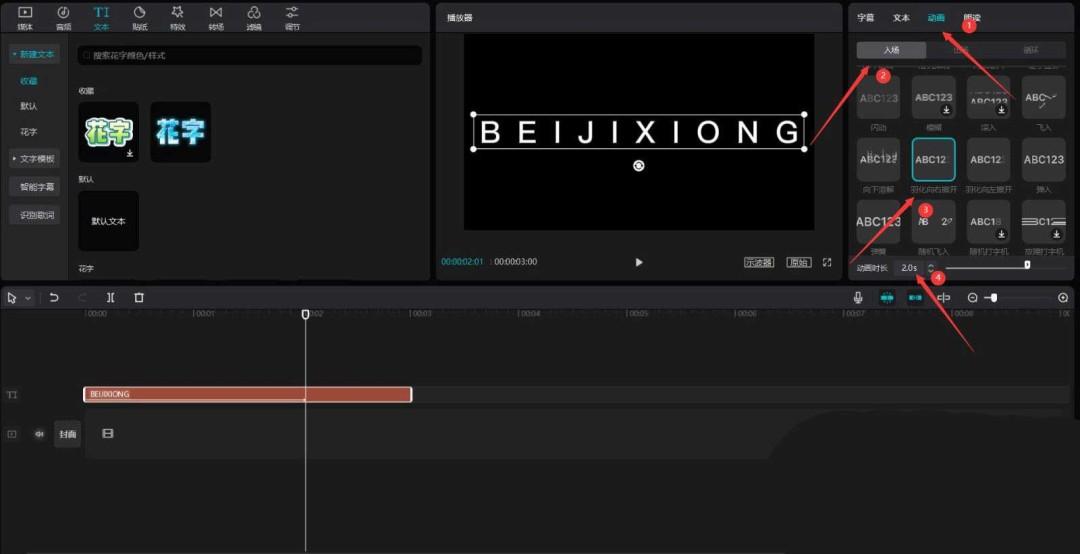
点击动画按钮,选择入场动画中的羽化向右擦开,时长调整为2秒,见下图。
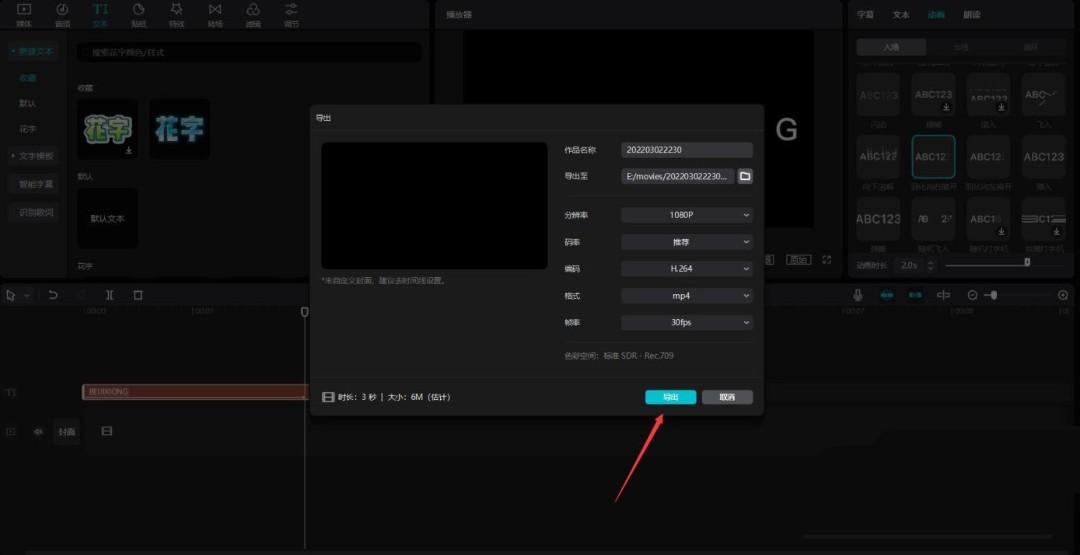
按下ctrl+e键,点击导出按钮,将视频导出,见下图。
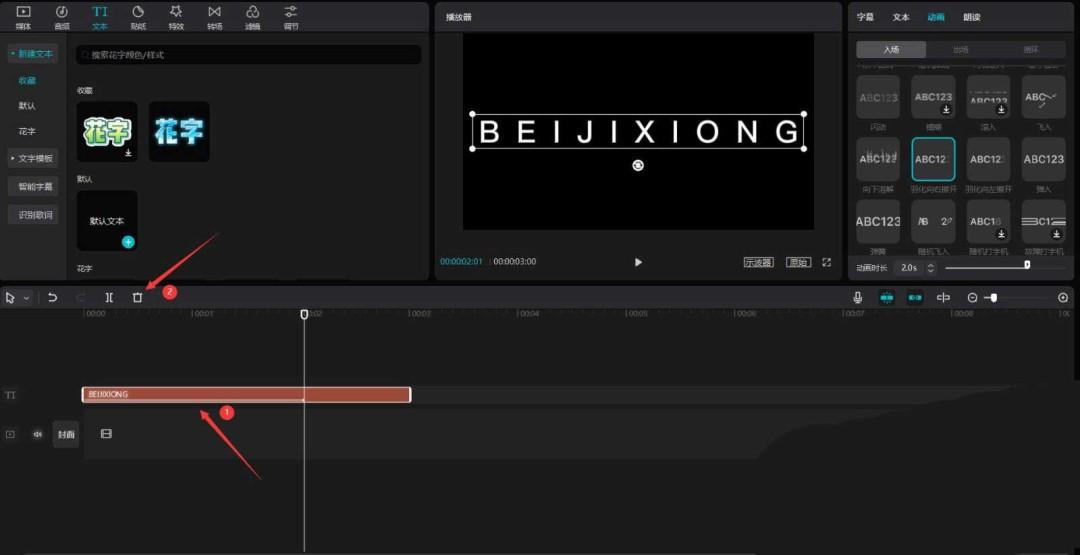
返回草稿,选中文本素材,点击删除按钮,将文本删除,见下图。
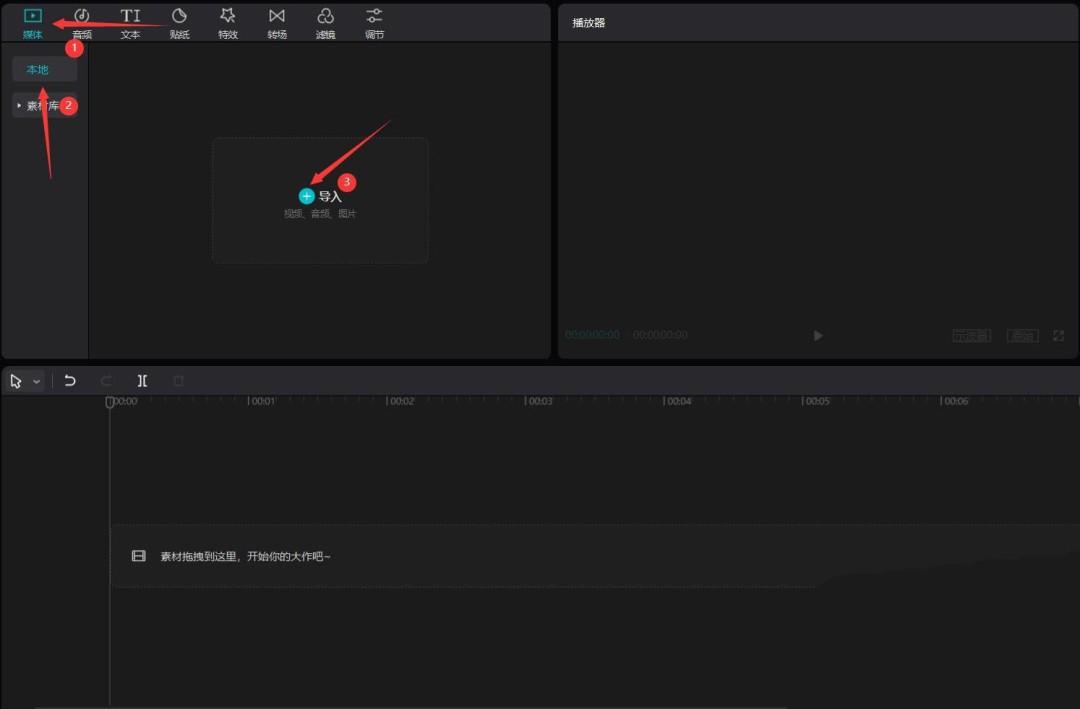
点击媒体按钮,然后点击本地按钮,再点击导入按钮,将刚才导出的视频导入,见下图。
选中导入的视频,将其添加到视频轨道中,见下图。
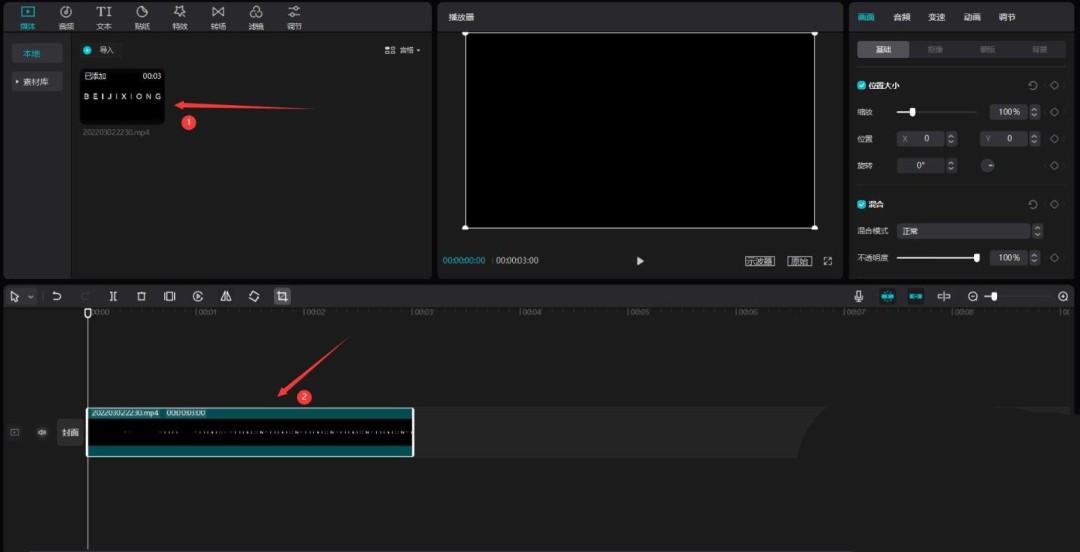
点击素材库按钮,在搜索栏中输入烟雾两字,选择一段视频素材,将其添加到视频轨道中,见下图。
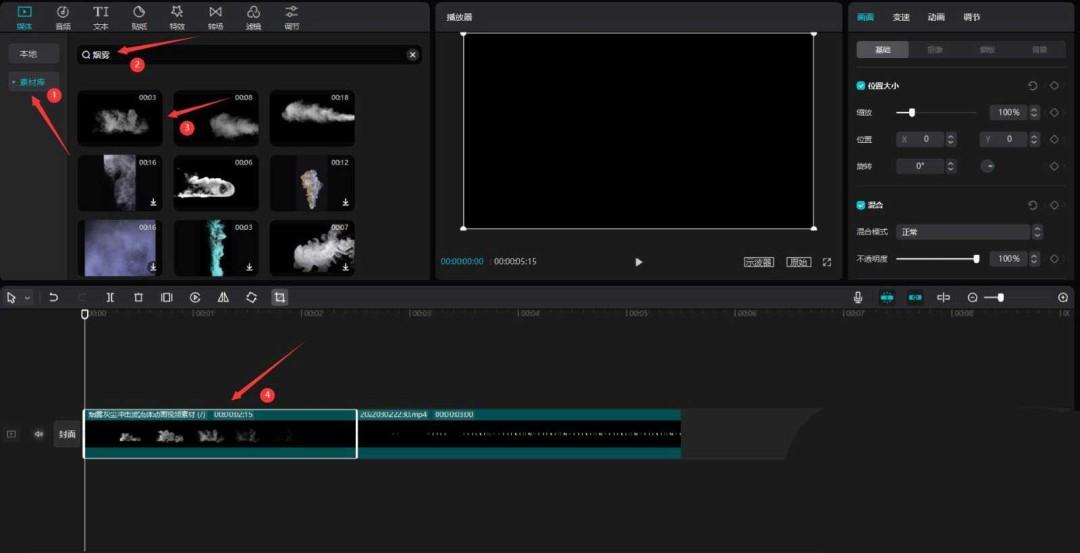
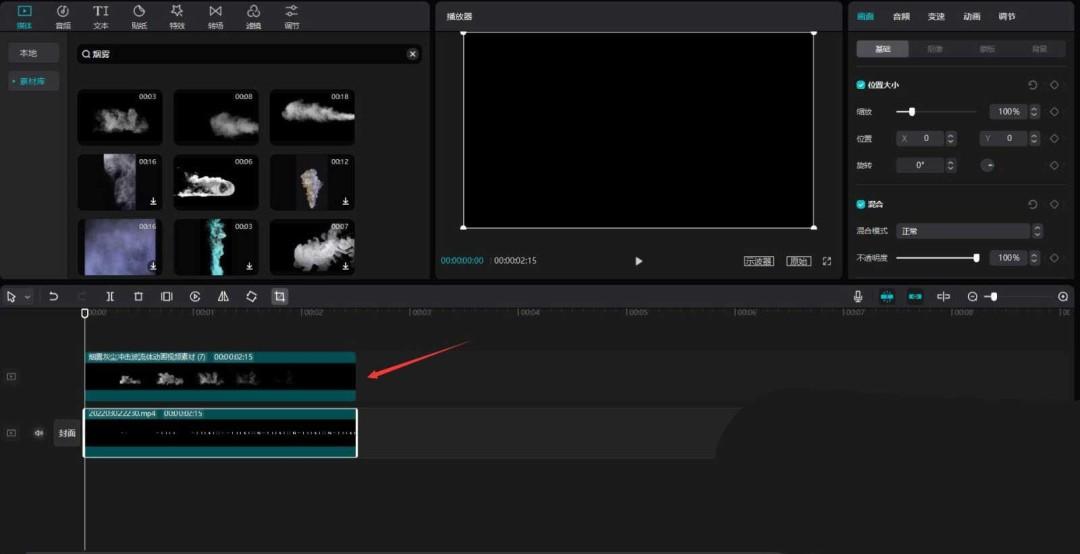
将烟雾素材移动到视频素材的上方,并调整两段素材时长一致,见下图。
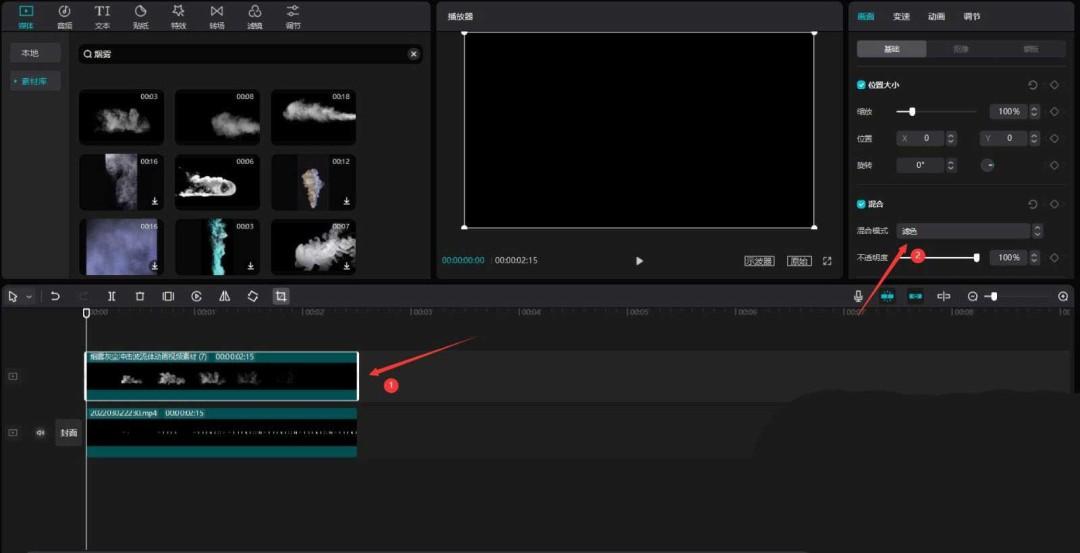
选中烟雾素材,将混合模式更改为滤色,见下图。
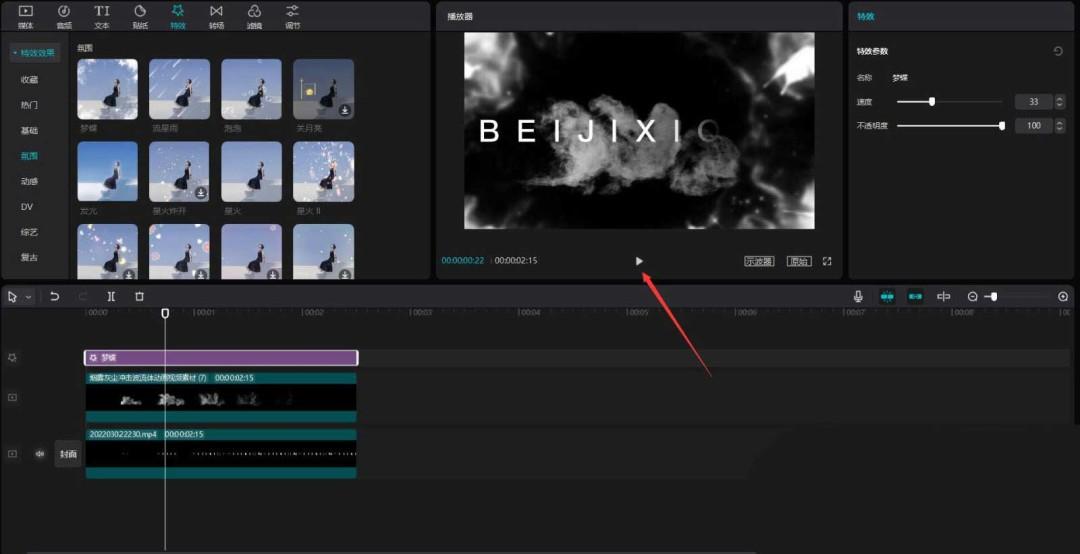
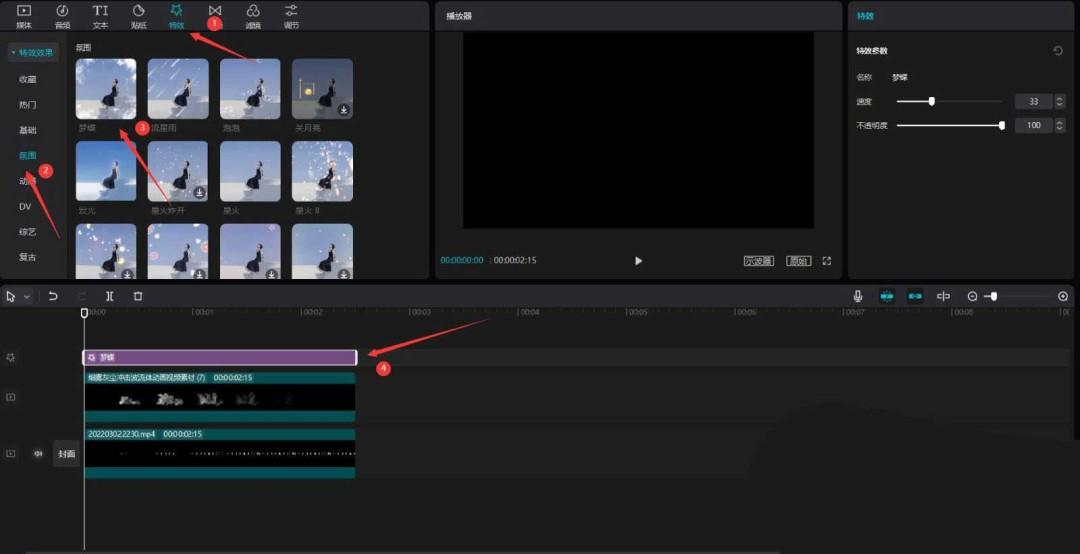
点击特效按钮,选择氛围中的梦蝶,将其添加到特效轨道中,然后调整特效时长和其他素材时长一致,见下图。
最后点击播放按钮就能看到效果了,见下图。