
剪映如何删除视频片段
在使用剪映进行视频创作时,有时我们需要删除一些不需要的视频片段,以让视频更加精炼和流畅。下面就为大家详细介绍剪映视频片段删除的方法。
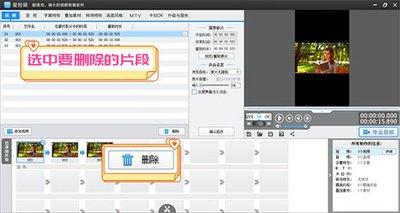
导入视频后选择片段
首先,将需要编辑的视频导入到剪映中。当视频出现在时间轴上后,我们可以轻松找到想要删除的片段。通过拖动时间轴上的进度条,定位到该片段的起始位置,此时画面会显示出对应的视频画面。
点击删除按钮
在确定要删除的片段位置后,长按该片段,此时片段会被选中并出现变色效果。在选中的片段上,会出现“删除”按钮,点击这个按钮,系统会提示“是否删除所选片段”,点击“删除”即可将该片段从视频中移除。
批量删除多个片段
如果有多个相邻的片段都需要删除,我们无需逐个操作。可以先选中第一个要删除的片段,然后按住“shift”键,再点击最后一个要删除的片段,这样这两个片段之间的所有片段都会被选中。接着按照上述点击“删除”按钮的方法,就能一次性删除多个相邻片段,大大节省操作时间。
在剪辑过程中删除片段
在视频剪辑过程中,如果发现某个片段不合适,也可以随时删除。比如在进行分割、裁剪等操作后,发现分割出来的某个小片段不需要,同样长按该片段,点击“删除”即可。
调整片段顺序后删除
有时候我们会对视频片段的顺序进行调整,当调整好后,对于那些不再需要的片段,按照前面提到的长按选中并点击“删除”的方式进行处理,确保视频结构更加合理。
检查删除效果
删除片段后,要及时播放视频,检查删除后的效果。看视频是否在逻辑和连贯性上更加完美,是否还存在其他需要进一步处理的地方。如果发现还有不合适的片段,可继续按照上述方法进行删除操作,直到视频达到满意的效果。
通过以上这些简单的步骤,就能在剪映中轻松删除不需要的视频片段,让你的视频创作更加得心应手,创作出高质量的精彩视频。

