
samhelper如何修改屏幕分辨率
在使用电子设备时,有时我们需要根据不同的需求来调整屏幕分辨率。对于使用 samhelper 的用户来说,了解如何修改屏幕分辨率是一项重要的技能。下面就为大家详细介绍 samhelper 屏幕分辨率怎么修改。
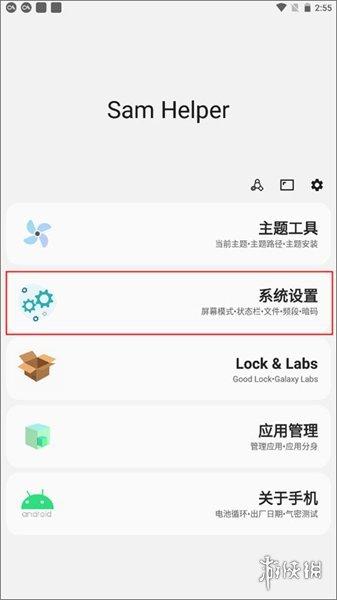
一、进入设置界面
首先,打开 samhelper 应用程序。在应用的主界面中,找到并点击设置选项。这通常是一个齿轮状的图标,点击后会进入到应用的设置页面。
二、寻找显示设置
在设置页面中,仔细查找与显示相关的选项。可能会有不同的名称,如“显示”、“屏幕显示”等。找到这个选项后,点击进入显示设置页面。
三、调整分辨率选项
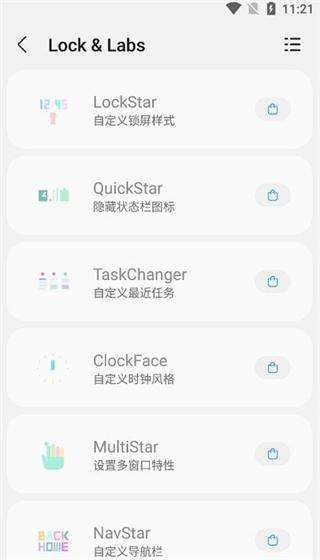
在显示设置页面中,你会看到“屏幕分辨率”或类似的选项。点击进入该选项后,会出现可供选择的分辨率列表。这些分辨率通常以数字形式表示,如 1920×1080、2560×1440 等。
根据你的设备性能和个人需求,选择合适的分辨率。如果你希望获得更清晰、更细腻的图像显示效果,可以选择较高的分辨率。但要注意,较高的分辨率可能会对设备的性能产生一定影响,例如导致运行速度变慢或电池消耗加快。
如果你的设备支持自动调整分辨率功能,还可以选择“自动”选项,让设备根据当前的使用场景自动调整分辨率,以达到最佳的性能和显示效果平衡。
四、确认并应用设置
选择好想要的分辨率后,点击“确定”或“应用”按钮,保存设置。此时,samhelper 会根据你选择的分辨率对屏幕显示进行调整。
在调整分辨率后,你可能需要等待几秒钟,让设备完成重新配置。之后,你就可以看到屏幕分辨率已经按照你的设置进行了更改,整个屏幕的显示效果也会随之改变。
通过以上步骤,你就可以全面了解并轻松修改 samhelper 的屏幕分辨率了。根据不同的使用场景和需求,灵活调整分辨率,让你的设备使用体验更加出色。无论是观看高清视频、玩游戏还是进行日常办公,合适的屏幕分辨率都能为你带来更好的视觉享受和工作效率。希望大家都能熟练掌握这项技能,充分发挥设备的优势。

