
剪映如何给字幕变色
在使用剪映制作视频时,为字幕添加合适的颜色可以让视频更加生动和吸引人。下面就来详细介绍一下剪映给字幕变色的方法。
一、添加字幕
首先,打开剪映软件,导入需要添加字幕的视频素材。然后点击视频轨道,找到“文字”选项,选择“识别字幕”,剪映会自动识别视频中的语音并生成字幕。如果需要手动添加字幕,也可以点击“新建文本”,在视频中合适的位置输入文字。
二、选中字幕
添加好字幕后,长按字幕轨道上的字幕条,使其处于选中状态。选中后,字幕条会变为黄色,便于操作。
三、设置字幕样式
选中字幕条后,点击界面上方的“样式”选项。在样式菜单中,可以看到各种字幕样式模板,如字体、字号、颜色等。
四、选择颜色
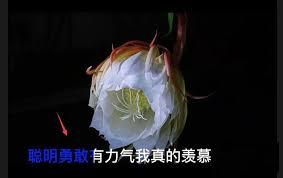
在样式菜单中,找到“颜色”选项。点击颜色选项后,会弹出一个颜色选择框。这里有多种颜色可供选择,包括纯色、渐变色等。你可以根据视频的整体风格和氛围选择合适的颜色。

如果想要使用自定义颜色,可以点击颜色选择框中的“”按钮,进入颜色自定义界面。在这里,你可以通过调整 rgb 值或 hsl 值来精确选择自己想要的颜色。
五、调整字幕颜色
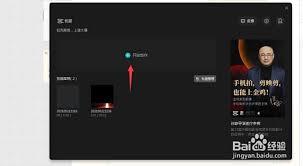
选择好颜色后,字幕的颜色就会相应改变。如果觉得颜色效果不理想,还可以进一步调整字幕的其他样式,如阴影、描边等,以增强字幕的视觉效果。
六、应用到所有字幕
如果你在视频中添加了多个字幕,并且希望它们都使用相同的颜色,可以在选中第一个字幕后,点击界面下方的“批量操作”按钮,选择“统一样式”。在统一样式界面中,找到“颜色”选项,将其设置为你想要的颜色,然后点击“应用到全部”,所有字幕就会统一变为该颜色。
通过以上步骤,你就能轻松地在剪映中给字幕变色了。让字幕颜色与整体视频风格相匹配,为你的视频增添更多光彩。快去试试吧,用个性化的字幕让你的视频脱颖而出!

