
鲁大师怎么看电脑显示器分辨率
在电脑使用过程中,了解电脑显示器的分辨率是很重要的,它关乎到屏幕显示的清晰度和视觉体验。而鲁大师作为一款知名的电脑硬件检测工具,不仅能查看电脑硬件的各种信息,还能方便快捷地帮我们得知显示器分辨率。下面就来详细介绍一下如何通过鲁大师查看电脑显示器分辨率。
首先,我们需要在电脑上下载并安装鲁大师软件。安装完成后,打开鲁大师应用程序。
进入鲁大师主界面后,我们可以看到界面上有多个功能板块。在这些板块中,找到并点击“硬件信息”选项。
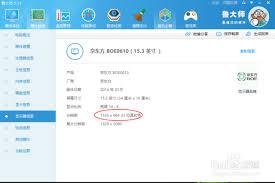
当我们点击“硬件信息”后,会弹出一个新的窗口,这里会详细显示电脑各个硬件的相关信息。在这个窗口中,找到“显示器信息”这一项。
在“显示器信息”里,我们就能清晰地看到电脑显示器的分辨率数值了。例如,显示为“1920×1080”,这就表示该电脑显示器的分辨率是1920像素宽、1080像素高。这个分辨率数值决定了屏幕上能够显示的像素数量,分辨率越高,图像就越清晰、越细腻。
通过鲁大师查看显示器分辨率非常简单直观,而且鲁大师除了能提供分辨率信息外,还会显示显示器的品牌、型号等相关信息,让我们对电脑的显示器硬件有更全面的了解。
知道电脑显示器分辨率有什么用呢?它可以帮助我们在调整电脑显示设置时做出更合适的选择。比如,当我们觉得屏幕显示模糊或者某些应用程序的界面显示不正常时,了解分辨率后就可以更有针对性地去调整显卡驱动设置、操作系统的显示分辨率设置等,以达到最佳的视觉效果。
此外,如果我们想要更换电脑桌面壁纸或者进行一些图像设计等操作,了解显示器分辨率也很关键,这样可以确保我们选择的壁纸或设计的图像能够适配屏幕,不会出现拉伸、变形等问题。
总之,通过鲁大师查看电脑显示器分辨率是一个简单又实用的操作,它能为我们更好地使用电脑和享受视觉体验提供帮助。大家不妨赶紧打开鲁大师,看看自己电脑显示器的分辨率是多少吧。

