
BarTender对象无法打印如何解决
在使用bartender软件进行标签打印时,有时会遇到对象无法打印的情况,这着实让人困扰。别担心,下面为您全面剖析可能的原因及解决办法。
检查打印机连接
首先,确认打印机已正确连接到电脑。可以通过查看打印机电源是否开启,数据线连接是否稳固来初步判断。若使用无线网络连接打印机,检查网络设置是否正常,打印机是否处于联网状态。尝试重新插拔数据线或重新连接无线网络,看能否解决问题。
查看打印队列
打开电脑的“控制面板”,找到“设备和打印机”或“打印机和传真”选项,进入后查看打印机的打印队列。若有未完成的打印任务,可能会影响后续对象的打印。尝试暂停或取消当前队列中的任务,然后重新发送需要打印的bartender对象。
检查bartender软件设置
1. 页面设置:进入bartender软件,检查页面设置是否正确。确保纸张大小、方向等与实际使用的纸张一致,否则可能导致部分对象无法完整打印。
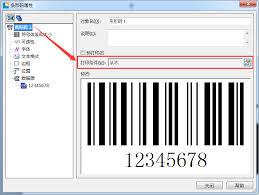
2. 对象属性:选中无法打印的对象,查看其属性设置。确认对象的位置、大小、字体等参数是否合理,有无被设置为隐藏或不可见。
3. 打印设置:点击软件中的“打印”按钮,在打印设置对话框中,检查打印机选择是否正确,打印范围、份数等设置是否符合需求。
软件版本及兼容性问题
确保您使用的bartender软件版本是最新的,有时旧版本可能存在兼容性问题导致对象无法打印。同时,如果您的操作系统或其他相关软件有更新,也及时进行更新,以保证整体系统的兼容性。
重新安装打印机驱动
如果上述方法都无法解决,考虑重新安装打印机驱动程序。您可以从打印机制造商的官方网站下载最新的驱动程序,按照安装向导进行操作。安装完成后,重启电脑和打印机,再次尝试打印bartender对象。
遇到bartender对象无法打印时,不要慌张。按照上述步骤逐一排查,相信您能够解决问题,顺利完成标签打印工作,让bartender软件发挥出最佳性能,高效地满足您的打印需求。

