
迅雷悬浮窗怎么显示
在使用迅雷下载文件时,悬浮窗能为我们带来诸多便利,方便我们随时了解下载进度、暂停或继续任务等。那么,迅雷如何显示悬浮窗呢?下面就为大家详细介绍。
一、开启悬浮窗的步骤
1. 打开迅雷软件。
2. 在迅雷界面的上方菜单栏中,找到“查看”选项。

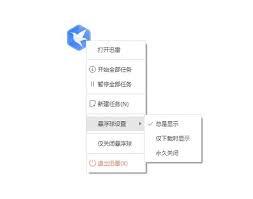
3. 点击“查看”后,在下拉菜单中找到“悬浮窗”选项。
4. 确保“悬浮窗”选项前面的勾选框被选中,这样悬浮窗就开启成功了。开启后,你会在电脑屏幕上看到一个小巧的迅雷悬浮窗。
二、悬浮窗的功能介绍
1. 下载进度显示:悬浮窗会实时显示当前正在下载任务的进度条,让你一眼就能了解下载的进展情况,还能预估剩余时间。
2. 操作按钮:悬浮窗上通常有暂停、继续、删除等按钮。当你想要暂停正在进行的下载任务时,只需点击“暂停”按钮;若要继续下载,点击“继续”即可;对于已完成或不需要的下载任务,点击“删除”可快速清理。
3. 任务信息查看:鼠标悬停在悬浮窗上,会显示当前下载任务的详细信息,如文件名、文件大小、下载速度等,方便你全面了解任务情况。
三、悬浮窗位置调整
如果悬浮窗的位置影响到了你的操作或观看视线,你可以对其位置进行调整。将鼠标指针移至悬浮窗的边缘,按住鼠标左键拖动,就可以把悬浮窗移动到你想要的位置。
四、悬浮窗显示异常的解决方法
1. 有时候可能会出现悬浮窗无法正常显示的情况。首先检查是否按照上述开启步骤正确开启了悬浮窗。
2. 若还是不行,可以尝试关闭迅雷软件后重新打开,再次确认悬浮窗设置。
3. 另外,检查电脑的系统设置,看是否存在限制悬浮窗显示的相关设置,如有,进行相应调整。
通过以上介绍,相信大家已经清楚了解迅雷如何显示悬浮窗以及相关的操作和注意事项。合理运用悬浮窗,能让我们在使用迅雷下载文件时更加便捷高效,轻松掌控下载任务。

