
sketchup制作专用面板教程
在sketchup的精彩世界里,拥有一个专属的个性化面板能让你的建模效率如虎添翼,创意灵感源源不断。今天,就来为大家详细揭秘如何制作sketchup专用面板。
准备工作
首先,确保你已经安装了sketchup软件,并且对基本的建模操作有一定了解。同时,准备好你想要添加到面板中的工具或命令,比如常用的绘图工具、材质选择工具等。
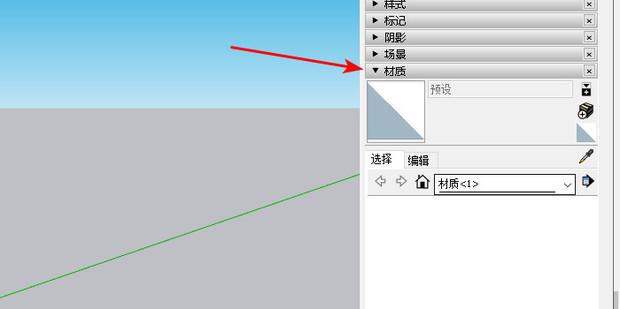
打开sketchup并进入设置
启动sketchup后,点击菜单栏中的“窗口”,选择“系统设置”。在弹出的设置窗口中,找到“快捷键”选项卡。这里就是我们打造专用面板的关键区域。
自定义快捷键
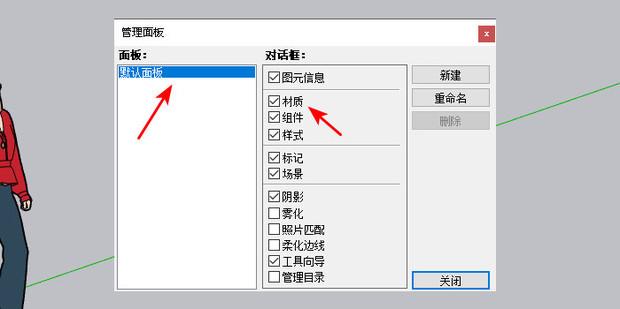
在“快捷键”设置界面,你会看到众多的命令分类。找到你想要添加到面板的工具对应的命令。比如,若要添加“直线工具”,就在“绘图工具”分类中找到它。点击该命令右侧的快捷键输入框,按下你想要设置的组合键,比如ctrl+1(可根据个人习惯调整)。设置完成后,点击“确定”保存。
创建专用工具栏
再次点击“窗口”,选择“工具栏”,然后点击“新建”。为新工具栏命名,比如“我的专属建模工具”。
添加工具到专用工具栏

回到“窗口”,点击“工具栏”,勾选你刚刚创建的“我的专属建模工具”工具栏。此时,你会看到一个空白的工具栏出现在sketchup界面中。接下来,将鼠标悬停在你设置了快捷键的工具图标上,按住鼠标左键将其拖动到新建的工具栏中。这样,该工具就被添加到了专用面板里。
进一步优化
你还可以继续添加更多工具到专用面板,按照上述方法依次设置快捷键并拖动到工具栏。同时,你可以对工具栏的位置和外观进行调整。将鼠标指针移到工具栏的边缘,按住左键拖动可以改变其位置;右键点击工具栏,选择“锁定工具栏”可防止误操作移动它。
通过以上步骤,你就能轻松打造出一个sketchup专用面板。拥有了这个个性化的操作区域,在建模过程中,你可以快速调用常用工具,大大节省时间,让你的建模之旅更加顺畅、高效,尽情释放创意与才华,创造出令人惊叹的3d模型作品。快来试试吧!

