
如何修改腾讯文档表格底色
时间:2026-06-24
来源:明星手游网
作者:佚名
在使用腾讯文档处理表格时,有时我们需要对表格底色进行修改,以满足不同的需求,比如突出某些数据、区分不同的内容板块等。那么腾讯文档究竟该如何修改表格底色呢?
电脑端操作
1. 打开腾讯文档中的表格。首先,确保你已成功登录腾讯文档账号,并找到需要修改底色的表格所在文档。
2. 选中目标单元格或单元格区域。你可以点击单个单元格,或者通过鼠标拖动等方式选中多个连续或不连续的单元格。
3. 找到“表格样式”选项。在腾讯文档的菜单栏中,一般能找到“表格样式”相关的功能区域。
4. 选择底色设置。在“表格样式”中,通常会有专门设置单元格底色的选项。这里可能提供了一些预设的颜色供你选择,若没有找到合适的,还可以点击“更多颜色”,在弹出的颜色选择器中挑选你心仪的颜色。
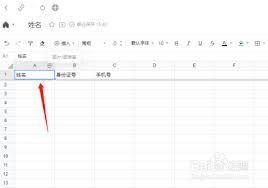
5. 应用底色。选好颜色后,点击相应按钮即可将所选颜色应用到选中的单元格或单元格区域,完成表格底色的修改。
手机端操作
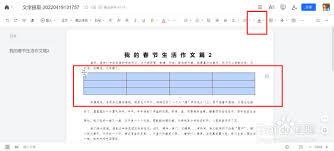
1. 打开腾讯文档表格。打开腾讯文档手机应用程序,找到包含目标表格的文档并进入。
2. 长按单元格。长按你想要修改底色的单元格,此时会弹出相关操作菜单。
3. 选择“单元格格式”。在菜单中找到“单元格格式”选项。
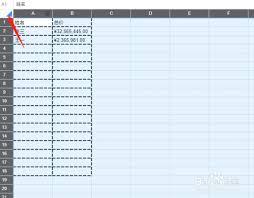
4. 设置底色。进入“单元格格式”页面后,能看到“填充颜色”选项,点击它会弹出颜色选择界面。
5. 确定底色。从众多颜色中选择你需要的底色,然后点击“确定”,该单元格底色就会被修改。若要同时修改多个单元格底色,可重复上述步骤。
通过以上电脑端和手机端的不同操作方法,你就能轻松地在腾讯文档中修改表格底色啦,让你的表格更加美观、清晰,满足各种使用场景的需求。无论是在电脑上办公,还是在手机上随时处理文档,都能方便快捷地完成这一操作。

