
如何制作PPT图片轮播效果
在ppt中制作图片轮播效果,能让演示更加生动有趣。以下将详细介绍图片切换动画与自动播放的配置方法。
图片切换动画设置
1. 选择图片:在ppt中插入需要轮播的图片,选中其中一张。
2. 添加动画效果:点击“动画”选项卡,在“动画”组中选择合适的切换效果,如“淡入淡出”“推入”“擦除”等。这里以“淡入淡出”为例,选中图片后,点击“淡入淡出”效果。
3. 调整动画参数:可在“动画窗格”中进一步设置动画的持续时间、延迟时间等参数。持续时间决定了图片切换的速度,延迟时间则控制下一张图片开始切换前的等待时长。比如,将持续时间设为1秒,延迟时间设为0.5秒,能让图片切换更自然。
4. 应用到所有图片:为了给所有图片添加相同的切换动画,选中第一张图片并设置好动画后,点击“动画刷”按钮,然后依次点击其他图片,即可快速将动画效果应用到所有图片上。
自动播放配置
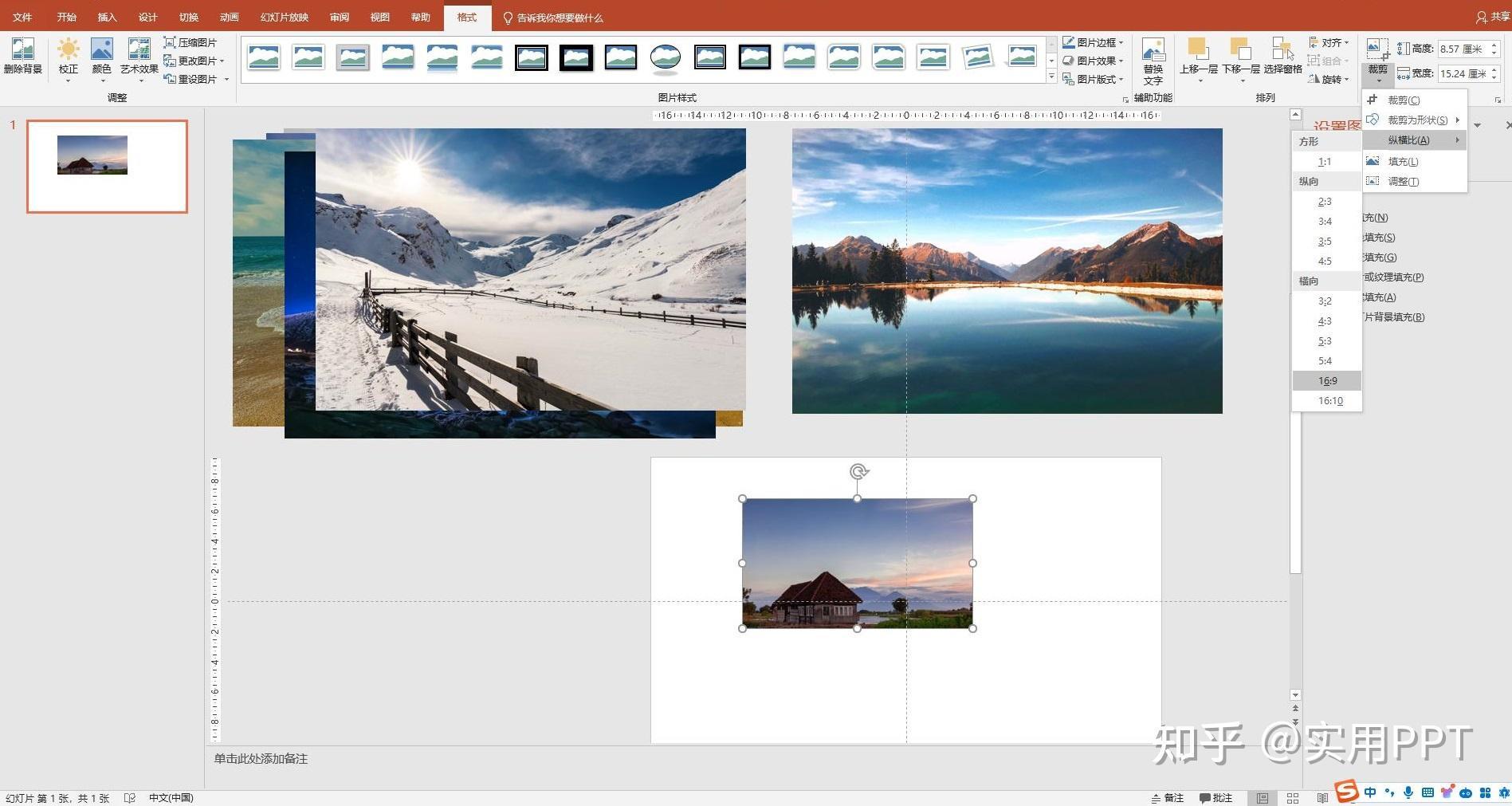
1. 设置切换时间:选中一张图片,在“动画”选项卡的“切换到此幻灯片”组中,勾选“自动切换”,并设置自动切换的时间间隔。例如,设置为3秒,那么每隔3秒图片就会自动切换。
2. 添加排练计时:为了更精准地控制自动播放的节奏,可以使用“排练计时”功能。点击“幻灯片放映”选项卡,选择“排练计时”,然后按照自己期望的图片展示顺序和时长,依次手动切换图片,系统会自动记录每张图片的显示时间。排练完成后,再次放映幻灯片时,图片就会按照设置的时间自动切换。
3. 检查播放效果:完成上述设置后,通过“幻灯片放映”进行预览,检查图片轮播效果是否符合预期。如有需要,可返回进行动画效果和时间设置的微调。
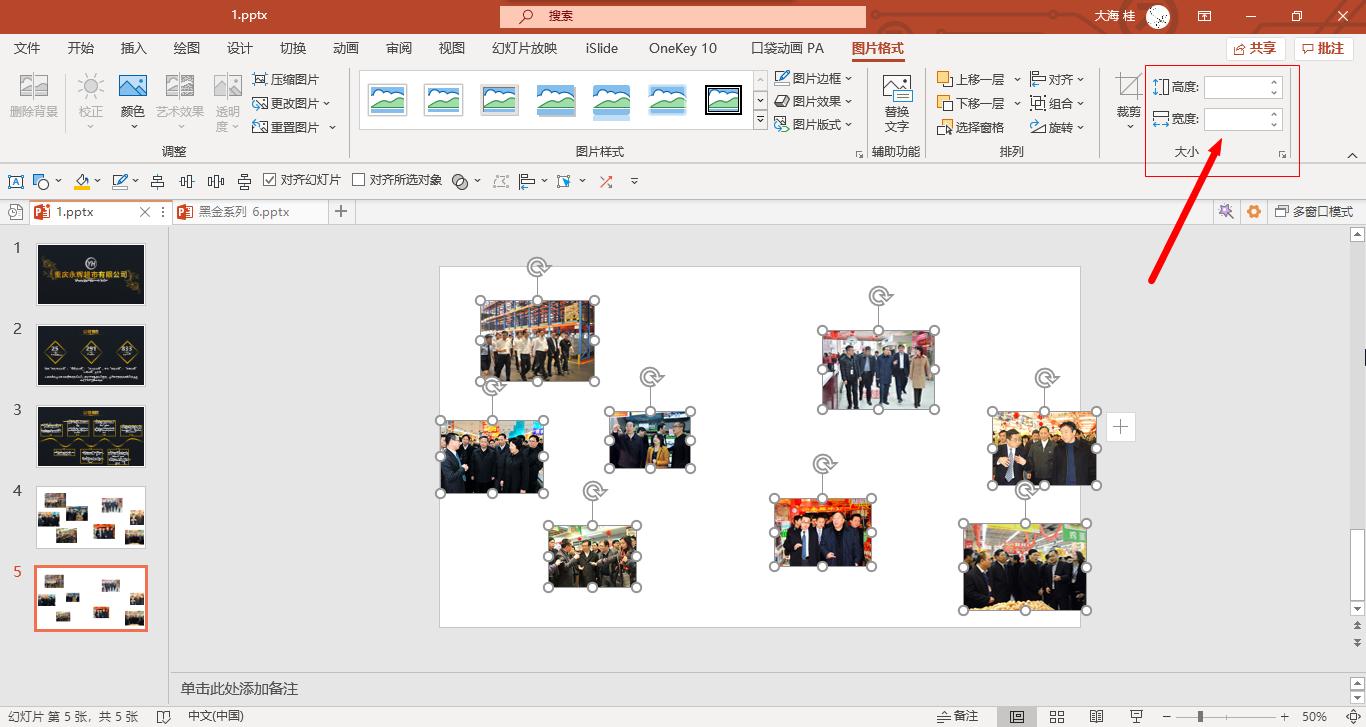
通过以上步骤,就能轻松在ppt中制作出精彩的图片轮播效果,让演示文稿更具吸引力,生动地展示内容。无论是用于教学、工作汇报还是产品展示等场景,都能给观众留下深刻印象。

