
Figma中图片缩放出现摩尔纹如何解决
时间:2026-06-30
来源:明星手游网
作者:佚名
在使用figma进行设计工作时,图片缩放后出现摩尔纹是一个常见的问题,影响了最终设计的质量。以下是一些有效的解决方法。
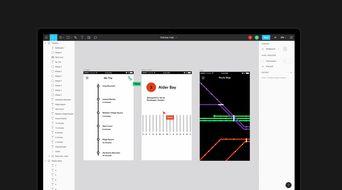
首先,尽量避免大幅度缩放图片。如果必须进行缩放,应遵循一定的原则。在figma中,尽量以原始尺寸的整数倍进行缩放,例如2倍、3倍等。这样能减少图片像素的重新采样,降低摩尔纹产生的可能性。
其次,尝试更换图片格式。一些图片格式在缩放时更易产生摩尔纹,可将图片转换为更适合的格式。比如,从jpeg格式转换为png格式。png格式在处理图像细节和缩放时表现相对较好,能在一定程度上减少摩尔纹的出现。
再者,利用抗锯齿功能。figma通常提供了抗锯齿选项,开启该功能可以使缩放后的图像边缘更平滑,从而减轻摩尔纹的明显程度。在进行缩放操作前,确保抗锯齿功能已开启,并根据实际情况调整抗锯齿的强度设置。
另外,对于矢量图形的处理。如果可能,尽量将图片中的元素转换为矢量图形。矢量图形无论如何缩放都不会出现像素化和摩尔纹问题。通过使用形状工具等将图片中的关键元素进行描摹,转化为可编辑的矢量形状,这样在后续缩放过程中能保持清晰和准确。
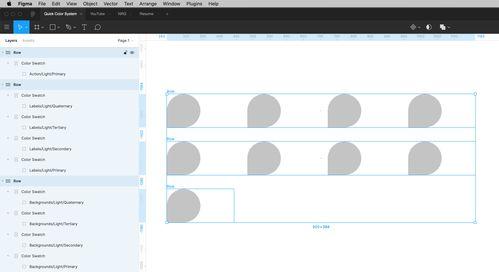
最后,检查图片。如果摩尔纹问题仍然存在,考虑图片本身的质量。原始图片分辨率过低或本身存在缺陷也可能导致缩放时摩尔纹严重。尽量获取高质量、高分辨率的原始图片,从源头上减少摩尔纹产生的隐患。
通过以上这些方法的综合运用,可以有效地解决figma中图片缩放导致的摩尔纹问题,让设计成果更加完美,提升整体设计的视觉效果和专业性。

