
如何修改edius视频源文件尺寸
在视频制作过程中,常常会遇到需要调整视频源文件尺寸的情况。无论是为了适配不同平台的播放要求,还是为了满足创意需求,掌握修改edius视频源文件尺寸的技巧都至关重要。别担心,下面就为你详细介绍如何轻松实现这一操作。
了解视频尺寸相关概念
在动手修改之前,先对视频尺寸有个清晰的认识。视频尺寸通常用像素表示,比如常见的1920×1080,表示水平方向有1920个像素,垂直方向有1080个像素。不同的场景和平台可能需要不同尺寸的视频,所以准确修改尺寸能让视频更好地展示。
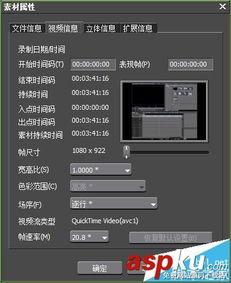
打开edius并导入视频源文件
首先,启动edius软件。然后,通过“文件”菜单中的“导入”选项,找到你要修改尺寸的视频源文件并导入到项目中。
进入视频属性设置界面
将导入的视频拖放到时间轴上,选中该视频素材。接着,在“信息”面板中找到视频的相关属性设置区域。这里能看到视频当前的尺寸等参数信息。
修改视频尺寸
在视频属性设置区域中,找到与视频尺寸相关的参数设置项。一般会有“宽度”和“高度”的数值输入框。根据你的需求,比如要将视频尺寸调整为1280×720,就在相应的输入框中输入新的数值。输入完成后,edius会自动根据新尺寸对视频进行重新计算和调整。
预览与确认
修改完尺寸后,一定要进行预览。通过播放时间轴上的视频,查看修改后的尺寸是否符合你的预期。如果发现有问题,比如画面变形等,及时返回修改尺寸参数,直到达到满意的效果。
导出修改后的视频
当确认视频尺寸无误后,就可以导出视频了。选择“文件”菜单中的“输出”选项,根据你的需求选择合适的视频格式进行导出。导出的视频就是已经修改好尺寸的版本啦。
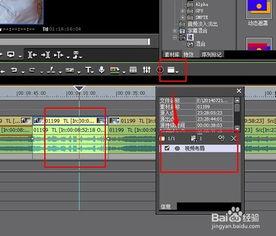
掌握了以上这些步骤,你就能轻松在edius中修改视频源文件的尺寸,让你的视频在各种场景下都能完美呈现。赶快动手试试吧,开启你的视频创作新旅程!

