
大白菜超级u盘启动制作工具怎么安装系统
在电脑使用过程中,重装系统是一项常见的操作。而大白菜超级 u 盘启动制作工具为我们提供了一种便捷的安装系统方式。下面就来详细介绍如何利用它安装系统。
准备工作
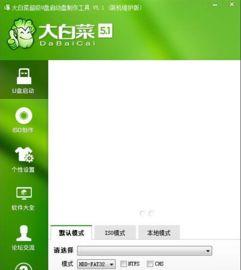
首先,需要准备一个容量不小于 4gb 的 u 盘,因为系统文件较大。然后,从大白菜官方网站(www.dabaicai.com)下载最新版本的大白菜超级 u 盘启动制作工具。
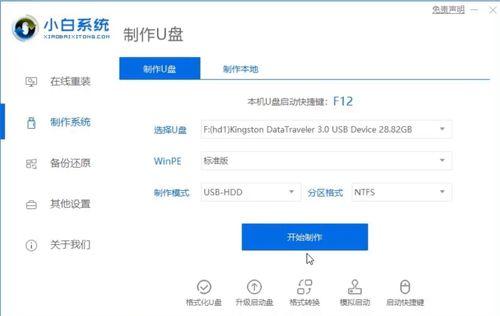
制作 u 盘启动盘
1. 打开下载好的大白菜超级 u 盘启动制作工具。
2. 在工具界面中,选择要制作启动盘的 u 盘。
3. 点击“一键制作 usb 启动盘”按钮,工具会自动格式化 u 盘并写入启动文件,这个过程可能需要几分钟,请耐心等待。
获取系统镜像文件
你需要准备好要安装的系统镜像文件,可以从微软官方网站或其他正规渠道获取。确保镜像文件的完整性和正确性。
设置电脑从 u 盘启动
将制作好的 u 盘插入需要安装系统的电脑,重启电脑。在电脑启动过程中,根据主板品牌不同,按下对应的按键进入 bios 设置界面(常见的有 del、f2 等)。在 bios 的“启动”选项中,将 u 盘设置为第一启动项,然后保存设置并退出 bios。
安装系统
1. 电脑从 u 盘启动后,进入大白菜的主菜单界面。这里一般有多种启动模式可供选择,如“uefi 模式”和“传统模式”,根据电脑的实际情况选择合适的模式。
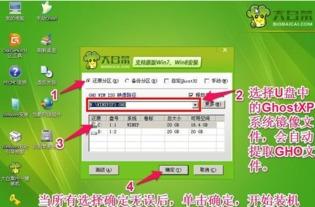
2. 进入相应模式后,会看到系统安装界面。按照提示进行操作,首先选择要安装的系统版本,然后选择安装的磁盘分区。一般建议将系统安装在 c 盘。
3. 接下来,安装程序会自动复制文件、展开安装向导等,这个过程可能需要一些时间。
4. 安装过程中会多次重启电脑,按照提示进行操作,如设置用户名、密码等。
5. 最后,当看到“安装完成”的提示时,系统就成功安装到电脑中了。
通过大白菜超级 u 盘启动制作工具,我们可以轻松地为电脑安装系统,解决各种系统问题,让电脑重新焕发生机。希望以上步骤能帮助你顺利完成系统安装。

