
premiere如何制作画面摆入效果
时间:2026-07-07
来源:明星手游网
作者:佚名
premiere是一款功能强大的视频编辑软件,制作画面摆入效果能为视频增添独特的视觉魅力。下面就来详细介绍一下具体的制作方法。
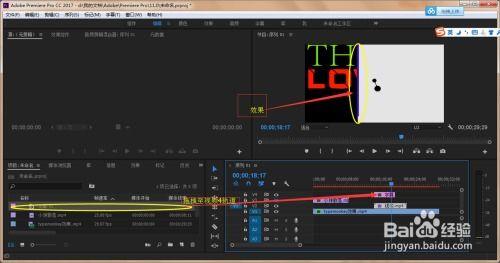
准备素材
首先,确保你已经准备好需要摆入的画面素材。这些素材可以是图片、视频片段等,将它们整理好并导入到premiere项目中。
创建序列
打开premiere后,新建一个项目,然后在项目面板中右键单击空白处,选择“新建项目”。设置好合适的参数后,点击“确定”。接着,在项目面板中右键单击,选择“新建序列”,选择适合素材的序列预设。
放置素材
将需要摆入的素材拖到时间轴上。可以根据实际需求调整素材的时长。
添加关键帧
选中要制作摆入效果的素材,将时间指针移动到素材开始的位置。然后在效果控件面板中找到“位置”属性,点击前面的小码表,添加第一个关键帧。这个关键帧记录了素材起始的位置。
将时间指针移动到素材摆入完成的位置,调整素材的位置,使其达到你想要的摆入效果。此时,“位置”属性会自动添加第二个关键帧。premiere会根据这两个关键帧之间的变化,生成画面摆入的动画效果。
调整运动路径
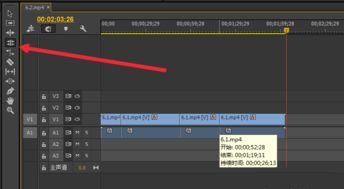
如果想要更精细地控制画面摆入的路径,可以在效果控件面板中展开“运动”属性。在这里,你可以看到素材的运动路径,通过拖动路径上的控制点,来调整摆入的轨迹,让画面以更自然、独特的方式摆入。
预览与调整
完成上述操作后,播放视频进行预览。如果对摆入效果不满意,可以返回去调整关键帧的位置、运动路径等参数,直到达到理想的效果。
通过以上步骤,就能在premiere中轻松制作出精彩的画面摆入效果,让你的视频更加生动有趣,吸引观众的目光。无论是用于个人创作还是专业项目,这种效果都能为视频增色不少。快来动手试试吧,发挥你的创意,制作出令人惊艳的视频画面。

