premiere如何制作抽帧卡点视频效果
premiere是一款功能强大的视频编辑软件,利用它可以轻松制作出抽帧卡点的视频效果,让视频更具节奏感和吸引力。下面就为大家详细介绍具体步骤。
素材准备
首先,要挑选合适的视频素材。根据想要表达的主题和风格,选择具有动感、节奏变化的片段,比如舞蹈、运动场景等。
导入素材

打开premiere软件,点击“文件”-“导入”,将选好的视频素材导入到项目面板中。
剪辑视频
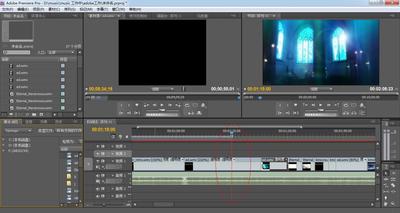
把导入的素材拖到时间轴上,根据需要进行剪辑,删除不需要的部分,保留关键的动作和节奏点。
添加抽帧效果
1. 将时间指针定位到想要添加抽帧的位置。
2. 选中该视频片段,右键点击选择“速度/持续时间”。
3. 在弹出的对话框中,将速度百分比调大,比如调到200%或更高,这时视频会快速播放,产生抽帧效果。但这样会使视频时长变短,需要适当拉长后面的片段来调整整体时长。
卡点设置
1. 确定视频的节奏点,比如在音乐的重拍处设置卡点。
2. 可以通过手动拖动时间轴上的片段来微调位置,使其与节奏精准对齐。
3. 也可以利用premiere的标记功能,在节奏点处添加标记,方便快速定位和调整。
调整画面
为了让抽帧效果更自然,可以对画面进行一些调整。比如适当调整亮度、对比度、色彩饱和度等,使画面在抽帧时依然保持清晰和美观。
添加转场效果
在不同的抽帧片段之间添加一些转场效果,如淡入淡出、闪白等,让视频过渡更加平滑,增强视觉效果。
导出视频
完成所有编辑后,点击“文件”-“导出”-“媒体”,选择合适的格式和参数,导出制作好的抽帧卡点视频。
通过以上步骤,利用premiere就能轻松制作出令人眼前一亮的抽帧卡点视频效果啦。无论是用于个人创作还是分享,都能让视频更具魅力,吸引观众的目光。快来动手试试吧!