premiere素材如何添加旋转晃动效果
时间:2026-07-09
来源:明星手游网
作者:佚名
在premiere中为素材添加旋转晃动效果,能让视频更具动感与活力。以下是具体的操作方法。
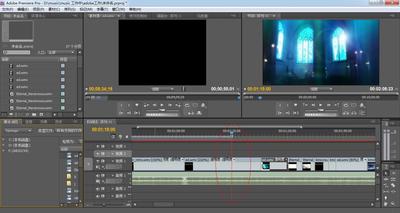
首先,将需要添加效果的素材拖入时间轴。然后选中该素材,在效果面板中搜索“变换”效果组。其中的“旋转”和“位置”参数将是我们实现旋转晃动效果的关键。
设置关键帧实现旋转
将时间指针移动到素材开始的位置,设置“旋转”参数的初始值,比如0°。接着将时间指针移动到想要素材开始旋转的时间点,设置“旋转”参数为一个非零值,比如90°,此时premiere会自动创建一个关键帧。继续在不同时间点设置不同的旋转角度关键帧,素材就会按照设定的角度进行旋转。
添加晃动效果
对于晃动效果,主要通过调整“位置”参数来实现。在时间轴上选择要添加晃动效果的时间段,在“位置”属性上设置关键帧。比如在起始位置设置一个位置值,然后在相邻的几个帧上稍微改变位置值,创建多个位置关键帧。这些关键帧之间的位置变化就会使素材产生晃动。为了让晃动更自然,可以适当调整关键帧之间的差值,让位置变化有一定的随机性。
进一步优化效果
如果觉得旋转和晃动的幅度不够明显,可以适当增大“旋转”参数的变化范围,或者扩大“位置”参数关键帧之间的差值。还可以添加“贝塞尔曲线”来调整关键帧的速度变化,使旋转和晃动更加平滑自然。
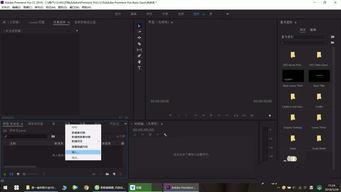
通过上述步骤,就能在premiere中为素材轻松添加旋转晃动效果,让视频呈现出独特的视觉魅力,吸引观众的注意力。