premiere如何制作ppt幻灯片动画效果
在制作演示文稿时,为了让内容更加生动有趣,添加适当的动画效果是必不可少的。premiere作为一款强大的视频编辑软件,同样可以用来制作ppt幻灯片的动画效果,为你的演示增添独特魅力。
一、创建项目与导入素材
打开premiere软件后,创建一个新项目。接着,将准备好的ppt页面图片逐一导入到项目面板中。你可以通过右键点击项目面板空白处,选择“导入”来完成这一步骤。
二、设置序列参数
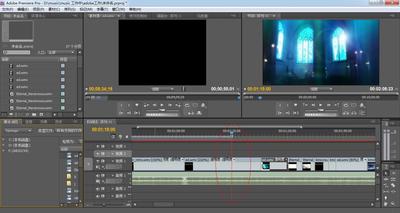
在项目面板中选中导入的素材,将其拖到时间轴上,创建一个新的序列。根据ppt页面的尺寸和布局,设置序列的参数,如分辨率、帧率等,以确保最终效果的质量。
三、添加动画关键帧
1. 淡入淡出效果:对于图片的显示和隐藏,可以通过设置不透明度关键帧来实现淡入淡出效果。在时间轴上选中图片素材,展开“效果控件”面板,找到“不透明度”属性。在素材开始处设置不透明度为0,添加一个关键帧;在素材结束处设置不透明度为100%,再添加一个关键帧。这样图片就会以淡入的方式出现,淡出的方式消失。
2. 位置移动动画:要让图片在页面上移动,可以设置“位置”属性的关键帧。在素材开始处记录图片的初始位置,在素材结束处设置图片移动到目标位置,软件会自动生成位置移动的动画路径。
3. 缩放动画:通过调整“缩放”属性的关键帧,能实现图片的缩放效果。在素材开始处设置一个缩放比例,在素材结束处设置另一个不同的缩放比例,图片就会呈现出缩放的动画。
四、调整动画时间与节奏
根据演示文稿的内容和节奏,合理调整每个动画的持续时间。选中关键帧后,可以通过拖动来改变其位置,从而精确控制动画的开始和结束时间。适当设置动画的缓入缓出效果,让动画过渡更加自然流畅。
五、添加转场效果
为了使不同ppt页面之间的切换更加平滑,可以添加转场效果。在时间轴上两个相邻素材之间的位置,右键点击选择“添加转场”。premiere提供了多种转场效果,如淡入淡出、旋转、滑动等,选择适合演示风格的转场效果,并根据需要调整其持续时间和参数。
通过以上步骤,利用premiere就能轻松制作出具有丰富动画效果的ppt幻灯片。将这些带有动画的幻灯片导出为视频格式,在演示时播放,能给观众带来全新的视觉体验,让你的演示脱颖而出。快来动手试试吧!