premiere如何给素材添加油漆飞溅效果
premiere是一款功能强大的视频编辑软件,能帮助我们轻松为素材添加各种酷炫效果,比如油漆飞溅效果。下面就来详细介绍添加该效果的具体步骤。
准备素材
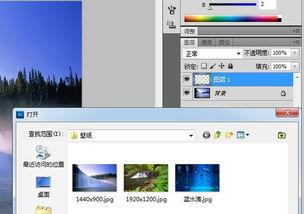
首先,确保你已经准备好需要添加油漆飞溅效果的视频素材。可以是一段人物绘画、喷漆场景等相关视频,这样能让油漆飞溅效果更贴合实际。
导入素材到premiere
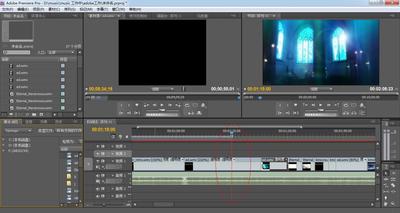
打开premiere软件,在项目面板中右键单击,选择“导入”,找到你准备好的素材并导入进来。
新建序列
在项目面板中选中导入的素材,然后点击“新建项” - “序列”,根据素材的格式和帧率等参数,premiere会自动创建一个合适的序列。
添加效果
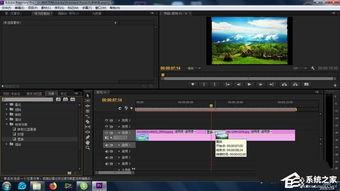
将时间指针定位到需要添加油漆飞溅效果的位置,然后在“效果”面板中搜索“粒子运动”效果组。在该效果组中找到“cc particle world”效果,并将其拖放到时间轴上的素材上。
调整效果参数
1. 粒子设置:打开“效果控件”面板,在“cc particle world”效果中,调整“粒子”的相关参数。比如,设置“粒子类型”为你想要的形状,如圆形等;调整“粒子大小”来控制飞溅颗粒的大小;“粒子寿命”决定了粒子从出现到消失的时长。
2. 发射器设置:设置“发射器”的参数。调整“发射器位置”,使其与素材中油漆飞溅的起始位置相符;“发射器速度”控制粒子发射的速度;“发射器扩散”可以让粒子发射方向更加分散。
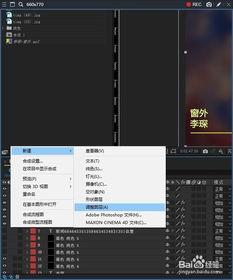
3. 物理模拟:在“物理”选项中,调整“重力”等参数,模拟粒子在空气中的下落和飞溅效果。比如增加重力数值,让粒子下落更自然。
4. 颜色与透明度:通过调整“粒子颜色”和“不透明度”等参数,使油漆飞溅效果的颜色和透明度符合实际需求。
关键帧动画
为了让油漆飞溅效果更加生动,可以设置关键帧动画。比如,在不同时间点调整粒子的大小、速度等参数,模拟出油漆飞溅的动态过程。
通过以上步骤,就能在premiere中为素材添加出逼真且酷炫的油漆飞溅效果,让你的视频更加精彩独特。