ae如何给透明背景素材上色
在影视制作、动画创作等领域,我们常常会遇到需要给透明背景素材上色的情况。别担心,ae 就能轻松帮你搞定!下面就来一起看看具体的操作魔法吧。
准备素材
首先,确保你已经有了带有透明背景的素材。这个素材可以是图片、形状图层或者其他支持透明通道的元素。将其导入到 ae 项目中,你会发现它在时间轴上呈现出独特的透明外观。
选择合适的工具
ae 中有多种工具可以用于上色。其中,画笔工具是个不错的选择。在工具栏中找到画笔工具,然后根据你的需求调整画笔的大小、硬度等参数。比如,如果你要给一个小物体上色,就把画笔调小一些;如果要处理较大面积,就适当增大画笔尺寸。

建立纯色图层
为了方便上色,我们先建立一个纯色图层。在菜单栏中选择“图层”>“新建”>“纯色”。选择你喜欢的颜色作为底色,这将成为你上色的基础。比如,如果你要给一个奇幻生物上色,选择一个神秘的紫色作为底色,能营造出独特的氛围。
调整图层顺序
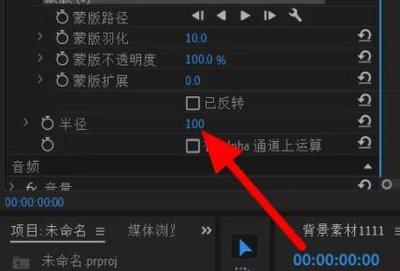
将纯色图层放在透明背景素材的下方,这样它就能作为底色衬托素材。你可以通过鼠标拖动图层在时间轴上的位置来调整顺序。
开始上色
选中画笔工具后,在纯色图层上涂抹,你会发现涂抹的地方会覆盖在透明背景素材上,就像给它穿上了一层彩色的衣服。注意涂抹的力度和范围,尽量让上色效果自然。如果不小心涂错了,撤销操作就能回到上一步。
利用混合模式
除了直接上色,还可以利用 ae 的混合模式来创造更多效果。选中上色的图层,在“效果控件 ”面板中找到“混合模式”选项。尝试不同的混合模式,如“叠加”“柔光”等,会得到意想不到的视觉效果。比如,选择“叠加”模式,能让颜色更加鲜艳且与背景融合得更好。
细节调整
上色完成后,仔细检查细节。如果发现某些地方颜色不均匀或者有瑕疵,可以使用橡皮擦工具进行擦除,或者再次使用画笔工具进行修补。还可以调整图层的不透明度,让上色效果更加协调。
通过以上步骤,在 ae 中给透明背景素材上色就变得轻而易举啦!发挥你的创意,为素材赋予独特的色彩,让作品更加生动精彩!快来试试吧,开启你的 ae 上色之旅!