premiere如何快速去除黑色背景
时间:2026-07-17
来源:明星手游网
作者:佚名
在使用premiere进行视频编辑时,快速去掉黑色背景是一项常见需求。以下为您介绍几种有效的方法。
方法一:使用键控特效
1. 将视频素材拖入时间轴。
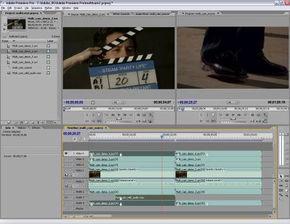
2. 在效果面板中搜索“键控”,找到“超级键”特效。
3. 将“超级键”特效拖到视频素材上。
4. 在效果控件面板中,点击“主要颜色”吸管工具,然后在视频的黑色背景上点击,即可自动识别黑色,此时视频的黑色背景会变为透明。
方法二:利用颜色范围抠像
1. 同样把视频素材添加到时间轴。
2. 打开效果面板,找到“颜色校正”中的“颜色范围”特效并应用到素材。
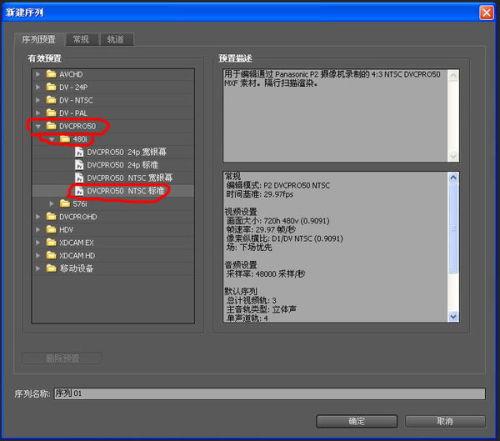
3. 在效果控件面板中,调整“颜色范围”的参数。通过“吸管工具”吸取黑色背景颜色,然后根据需要调整“模糊度”等参数,使黑色背景的去除效果更精准。
方法三:提取亮度键
1. 将视频放置在时间轴合适位置。
2. 在效果面板里找到“键控”下的“提取”特效。
3. 拖到素材上后,在效果控件面板中,通过调整“输入黑色阶”和“输入白色阶”等参数来控制黑色背景的去除程度。通常将“输入黑色阶”适当调高,让黑色背景被识别为透明区域。
方法四:利用遮罩创建透明区域
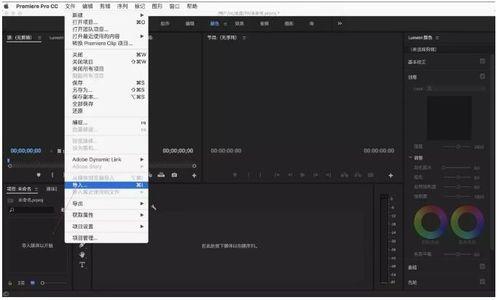
1. 导入视频素材到时间轴。
2. 在“项目”面板中右键点击素材,选择“新建项” - “透明视频”,创建一个透明的遮罩层。
3. 将遮罩层拖到时间轴与视频素材对齐。
4. 选择遮罩层,在“效果控件”面板中,使用形状工具绘制遮罩形状,使其覆盖黑色背景区域,从而让黑色背景变为透明。
通过以上几种方法,您可以根据实际情况选择最适合的方式,快速在premiere中去掉黑色背景,实现视频编辑的多样化需求。