premiere如何随意裁剪视频画面大小
时间:2026-07-21
来源:明星手游网
作者:佚名
在使用premiere进行视频编辑时,常常需要对视频画面进行裁剪以达到特定的视觉效果。下面就来详细介绍如何随意裁剪视频画面大小。
导入视频素材
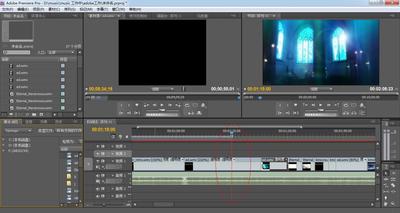
首先,打开premiere软件,将需要裁剪的视频素材导入到项目面板中,然后拖曳到时间轴上。
选择裁剪工具
在时间轴上选中要裁剪的视频素材片段,切换到“特效控制台”面板。在这里,可以看到视频的各种属性设置。找到“效果控件”中的“运动”选项,展开后会看到“缩放”和“位置”等参数。
裁剪画面大小
通过调整“缩放”参数,可以改变视频画面的大小。数值越小,画面越小;数值越大,画面越大。例如,将“缩放”参数设置为50%,视频画面就会缩小为原来的一半。
同时,还可以结合“位置”参数来调整画面在屏幕中的位置。“位置”参数的x值控制水平位置,y值控制垂直位置。比如,将x值增大,画面会向右移动;将y值减小,画面会向上移动。通过这两个参数的协同作用,可以实现对视频画面的随意裁剪和定位。
裁剪特定区域
如果想要裁剪视频画面的特定区域,可以利用“效果控件”中的“裁剪”效果。添加“裁剪”效果后,在效果控件面板中可以看到“左”“右”“上”“下”四个裁剪参数。通过调整这些参数,可以分别裁剪画面的左、右、上、下边缘。例如,将“左”参数设置为50像素,画面左边就会被裁剪掉50像素的宽度。
关键帧设置
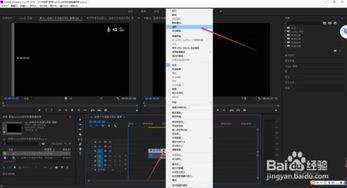
为了让裁剪效果更加自然流畅,可以设置关键帧。在“缩放”“位置”或“裁剪”等参数的前面,点击小码表图标,就可以添加关键帧。在视频的不同时间点设置不同的参数值,软件会自动根据关键帧生成过渡动画,使视频画面的裁剪变化更加平滑。
总之,在premiere中通过上述方法可以轻松实现对视频画面的随意裁剪大小,满足各种视频编辑的需求,让你的视频作品更加精彩。