Sketchup草图大师移动工具如何用
sketchup草图大师是一款功能强大的三维建模软件,移动工具是其中常用的操作之一。掌握移动工具的使用方法,能帮助我们更高效地创建和编辑模型。
选择移动工具
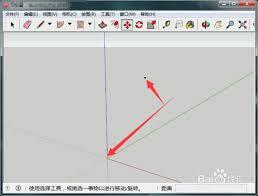
打开sketchup草图大师软件后,在工具栏中可以轻松找到移动工具图标,它看起来像一个带有四个箭头的手。点击该图标即可选中移动工具,或者直接使用快捷键“m”,也能快速切换到移动工具状态。
移动单个对象
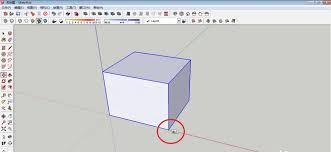
当我们要移动单个对象时,首先选中该对象。选中后,使用移动工具点击对象上的任意一点,此时会出现一个蓝色的移动轴。移动轴由三条不同颜色的线组成,分别代表x、y、z三个坐标轴方向。将鼠标指针放在移动轴的端点或轴线上,按住鼠标左键并拖动,就能按照相应的坐标轴方向移动对象。例如,沿着红色轴线拖动可在x轴方向移动,沿着绿色轴线拖动可在y轴方向移动,沿着蓝色轴线拖动可在z轴方向移动。如果想要同时在多个坐标轴方向移动对象,可以将鼠标指针放在移动轴的交叉点上进行拖动。
移动多个对象
若要移动多个对象,先通过框选或按住ctrl键逐个点击的方式选中所有要移动的对象。然后使用移动工具进行操作,移动方式与移动单个对象相同。在移动多个对象时,它们之间的相对位置关系会保持不变,就像一个整体在空间中移动。
复制移动
sketchup草图大师的移动工具还支持复制移动操作。在移动对象时,按住ctrl键,鼠标指针会变成带有“+”号的移动图标。此时拖动对象,就会在移动的同时复制出一个新的对象。复制移动功能在快速创建多个相同或相似的对象时非常实用。
精确移动
在一些需要精确移动对象的情况下,可以通过输入数值来实现。选中对象并使用移动工具后,在状态栏中会显示当前的移动距离和角度等信息。在这些信息框中输入具体的数值,然后按下回车键,对象就会按照指定的数值进行精确移动。
熟练掌握sketchup草图大师的移动工具,能让我们在三维建模过程中更加得心应手,轻松创建出各种复杂而精确的模型。无论是简单的位置调整还是复杂的复制排列,移动工具都能满足我们的需求,帮助我们实现创意,打造出令人满意的作品。