Photoshop怎么制作神奇放大镜效果
时间:2026-07-22
来源:明星手游网
作者:佚名
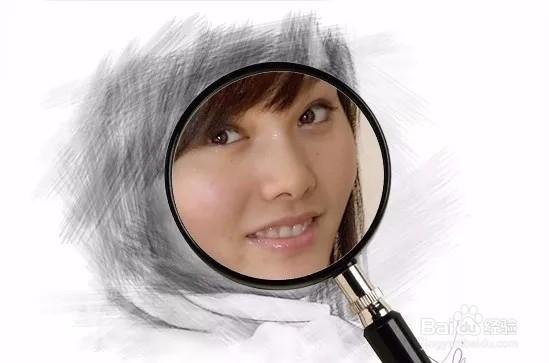
Photoshop软件中有丰富的工具,修图工具、选区工具等等。本文就为大家带来关于制作神奇放大镜效果的详细步骤分享,想了解的小伙伴快一起来看看下面的介绍吧!
Photoshop怎么制作神奇放大镜效果
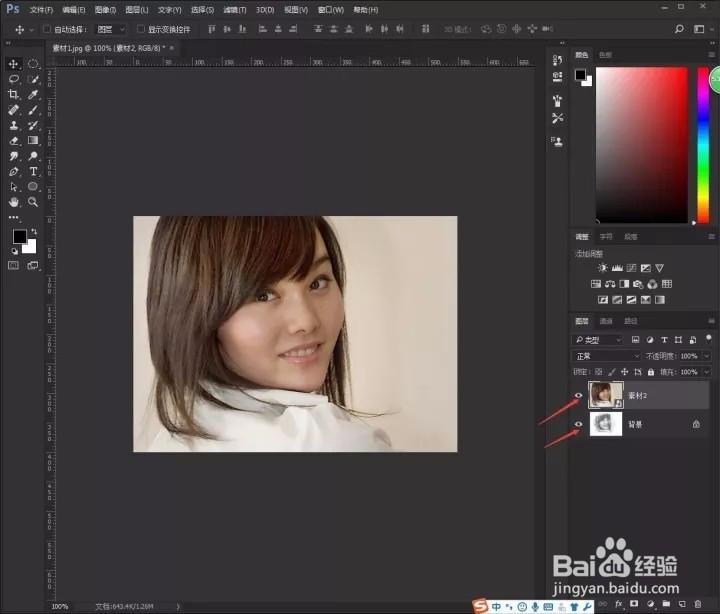
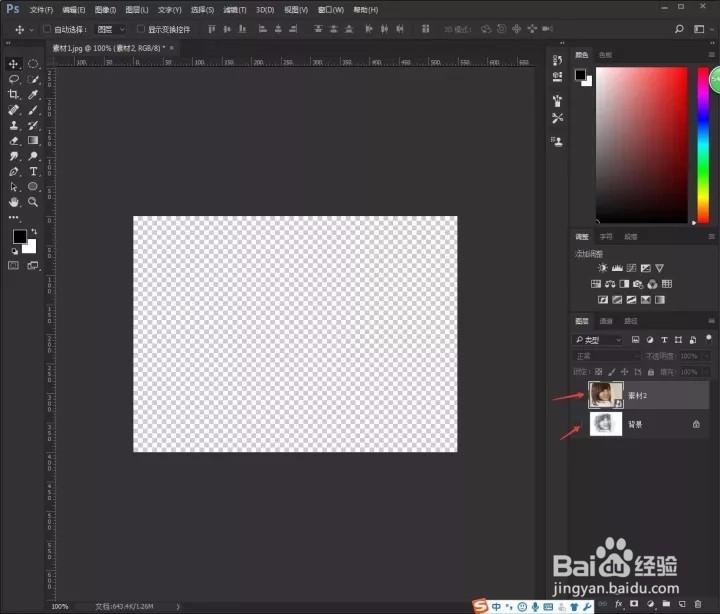
将人物素描图片和人物写真照依次在PS中打开,然后关闭他们的眼睛
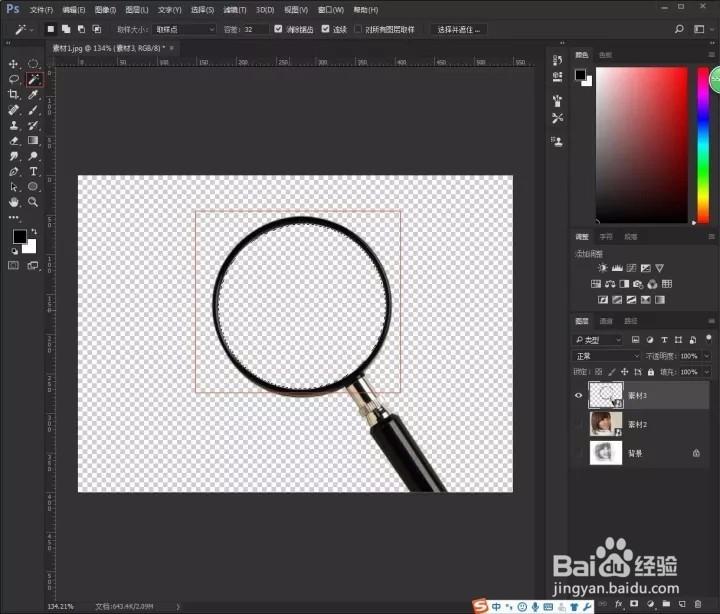
将放大镜放进来,选择魔棒工具,在放大镜的镜片处单击,创建选区
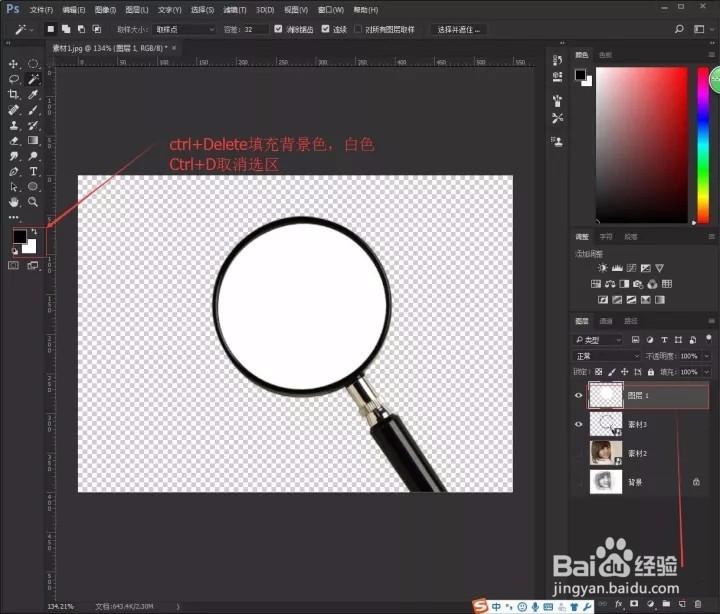
新建图层,按“Ctrl+Delete”背景色,填充白色,Ctrl+D取消选区
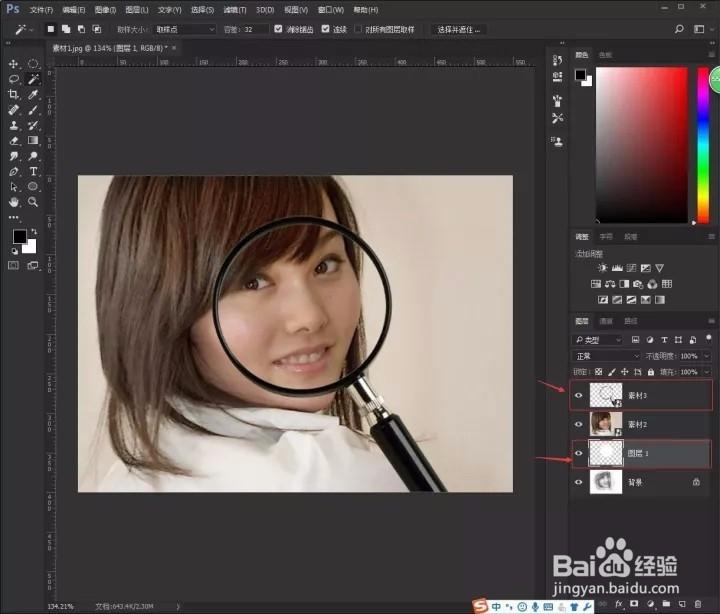
将图层1移到人物写真照图层下面,并将人物图层眼睛打开
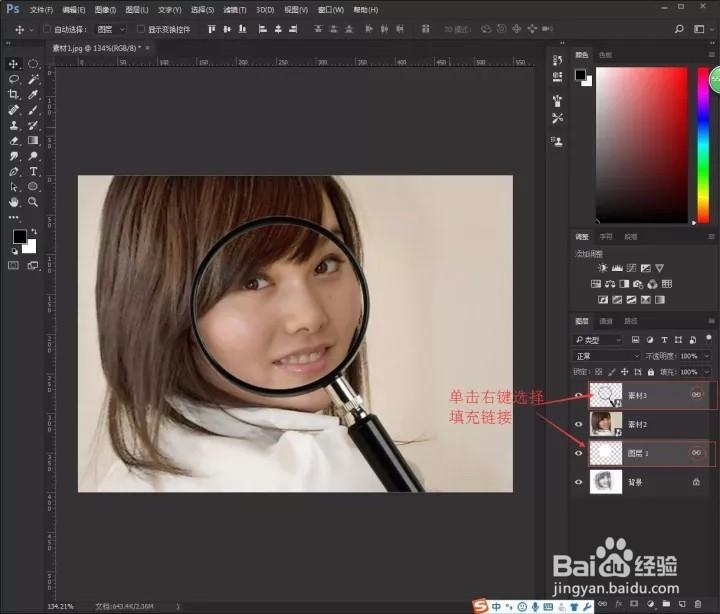
按住Ctrl键将图层1和放大镜图层选中,再单击右键选择图层链接
选择人物写真图层,单击右键选择创建剪贴蒙版,效果就大功告成
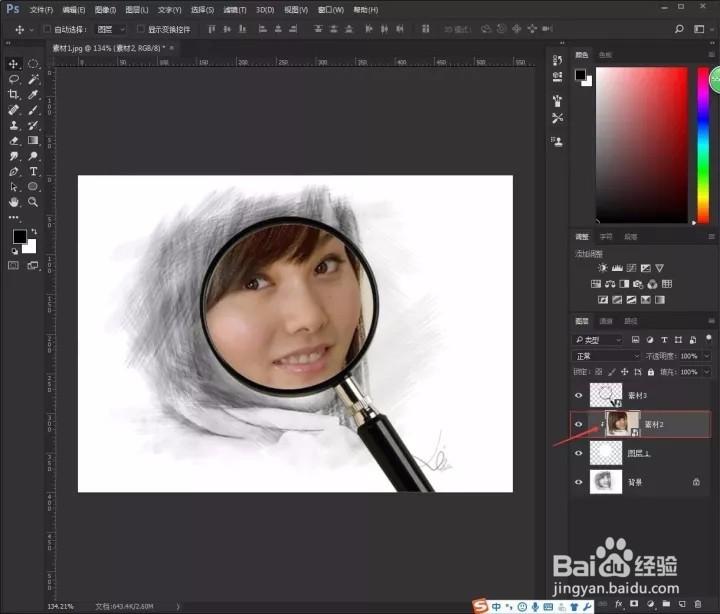
移动放大镜手柄,神奇的效果就展现出来了