
source insight怎么查找函数
在使用source insight进行代码阅读和分析时,快速准确地查找函数是一项关键技能。以下将为您全面介绍如何在source insight中查找函数。
首先,打开您需要查找函数的项目。进入source insight界面后,有多种方法可以开始查找。
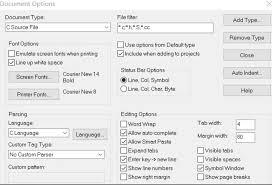
一种常用的方法是利用“查找符号”功能。您可以通过快捷键ctrl+shift+f(或者在菜单栏中选择“查找”->“查找符号”)来调出查找符号窗口。在这个窗口中,您可以输入函数名。比如您要查找名为“process_data”的函数,就在输入框中输入该函数名。然后点击“查找下一个”按钮,source insight会迅速定位到项目中第一个出现该函数名的位置。如果您想查找下一个匹配项,再次点击“查找下一个”即可。
另外,您还可以通过大纲视图来查找函数。source insight的大纲视图展示了项目的结构层次。您可以展开各个模块和文件,从中找到包含您所需函数的文件和位置。在大纲视图中,函数通常会以特定的格式显示,方便您快速识别。
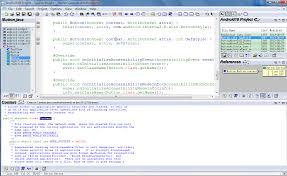
如果您知道函数所在的大致文件范围,还可以通过在“文件”菜单中选择“打开”,指定相关文件,然后在该文件中进行查找。您可以使用编辑区域的查找功能(ctrl+f),在文件内搜索函数名。
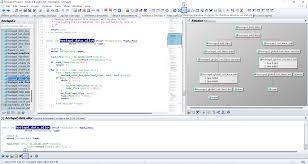
在查找函数时,source insight还支持一些高级选项。例如,您可以选择区分大小写进行查找,或者只查找定义的函数而不包括引用等。这些选项可以在查找符号窗口中的“选项”部分进行设置。
此外,如果您在查找过程中遇到困难,比如函数名拼写有误或者对函数所在模块不太确定,您可以尝试通过相关的代码逻辑和上下文来推测。source insight提供了强大的代码导航功能,您可以通过浏览附近的代码,找到与您要查找函数相关的线索,从而更准确地定位函数。
掌握了这些查找函数的方法,您就能在source insight中高效地探索代码项目,快速找到所需的函数,提升您对代码的理解和分析能力。无论是日常的代码维护还是进行复杂项目的开发,都能更加得心应手。

