
如何用ps制作圆点背景图
时间:2025-09-19
来源:明星手游网
作者:佚名
在设计中,圆点背景图能为画面增添活泼与精致感。下面就来介绍用ps制作圆点背景图的方法。
新建文档
打开ps软件,执行“文件”-“新建”命令,设置合适的文档大小、分辨率和背景内容,比如创建一个800×600像素、分辨率为72dpi、背景为白色的文档。
创建新图层
在“图层”面板中,点击底部的“创建新图层”按钮,新建一个图层,这将是我们绘制圆点的图层。
选择形状工具
在工具栏中选择“椭圆工具”。如果此时属性栏中没有显示填充和描边颜色等选项,可以按快捷键“ctrl+shift+t”调出“形状工具选项”面板进行设置。确保选择“填充像素”模式,这样绘制的形状会自动填充颜色。
绘制圆点
在新建图层上,按住“shift”键,同时在画布上点击并拖动鼠标,即可绘制出正圆形的圆点。根据需要设置圆点的大小,若要绘制不同大小的圆点,可以多次调整绘制的尺寸。
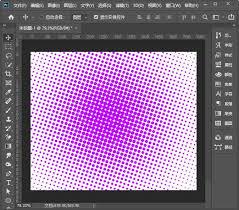
改变圆点颜色
双击“图层”面板中的圆点图层缩览图,打开“图层样式”对话框。在“颜色叠加”选项中,选择想要的圆点颜色,点击“确定”即可为圆点添加颜色。
复制与排列圆点
选中绘制好的圆点图层,按下“ctrl+j”组合键复制图层,然后通过“移动工具”将复制的圆点移动到合适位置。多次复制并排列圆点,形成所需的背景图案。可以根据设计需求,调整圆点的疏密程度和排列方式。例如,将圆点排列成整齐的行列,或者错落有致地分布。
通过以上步骤,就能轻松用ps制作出精美的圆点背景图,为你的设计作品增添独特魅力。

