
MAXHUB如何连接电脑实现投屏
在现代办公和学习场景中,电脑投屏到maxhub上能带来诸多便利,无论是展示精彩的ppt、分享高清视频,还是进行团队协作演示,都能让信息传递更加高效。下面就为你详细介绍maxhub连接电脑投屏的方法。
准备工作
要实现电脑与maxhub的投屏,首先需要确保准备好相应的设备和连接线。你需要一台支持投屏功能的电脑,以及一根适配的hdmi线。如果你的电脑没有hdmi接口,还可以准备hdmi转vga等其他转接器。
连接步骤
1. 将hdmi线的一端插入电脑的hdmi接口。如果使用转接器,先将转接器连接到电脑相应接口,再把hdmi线连接到转接器。
2. 将hdmi线的另一端插入maxhub的hdmi输入接口。maxhub通常有多个hdmi输入接口,你可以根据实际情况选择其中一个。
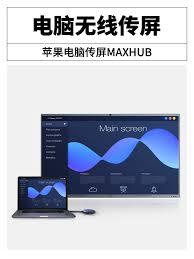
3. 打开maxhub设备,进入主界面。
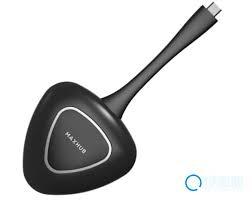
4. 按下maxhub遥控器上的“信号源”按钮,通过遥控器方向键选择“hdmi”选项,与你插入hdmi线的接口对应。此时,maxhub屏幕上应该会显示电脑的画面,完成投屏连接。
电脑端设置
不同操作系统的电脑在投屏设置上略有不同。
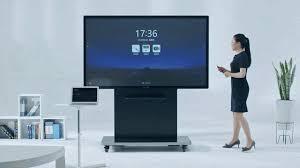
- windows系统:按下windows+p组合键,在弹出的“投影到此电脑”窗口中,选择“复制”或“扩展”模式。“复制”模式会使电脑和maxhub显示相同内容,“扩展”模式则可将电脑桌面扩展到maxhub上,方便你拓展工作空间。
- mac系统:点击苹果菜单栏中的“系统偏好设置”,选择“显示器”,在“排列”选项卡中勾选“镜像显示器”即可实现复制投屏。若要取消镜像,取消勾选该选项,并可通过“显示器”选项调整显示设置。
常见问题解决
在连接过程中,可能会遇到一些问题。比如投屏无信号,你可以检查hdmi线是否插紧,电脑和maxhub的信号源设置是否正确。如果是电脑分辨率不兼容导致的画面异常,尝试调整电脑分辨率为maxhub支持的分辨率范围。
通过以上简单的步骤,你就能轻松将电脑投屏到maxhub上,享受大屏展示带来的便捷体验,让你的办公和学习更加高效精彩!快来试试吧!

