
C盘满了如何清理空间
在使用电脑的过程中,我们常常会遇到c盘空间不足的情况,这不仅会影响电脑的运行速度,还可能导致系统出现各种问题。别担心,今天就来给大家分享一些清理c盘空间的有效方法。
一、删除临时文件
临时文件在电脑使用过程中会不断产生,占用大量c盘空间。我们可以通过以下步骤进行清理:
1. 打开“此电脑”,右键点击c盘,选择“属性”。
2. 在弹出的属性窗口中,点击“磁盘清理”按钮。
3. 系统会开始扫描可以清理的文件,扫描完成后,勾选想要清理的临时文件类型,如临时internet文件、回收站文件等,然后点击“确定”即可开始清理。
二、卸载不常用软件
有些软件在安装后会默认将部分文件安装在c盘,时间久了会占据不少空间。我们可以卸载那些平时很少使用的软件:
1. 打开“控制面板”,选择“程序和功能”。
2. 在已安装的程序列表中,找到想要卸载的软件,点击“卸载”按钮,按照提示完成卸载操作。
三、转移个人文件
将c盘中的个人文件,如文档、图片、音乐等转移到其他磁盘分区,能有效释放c盘空间:
1. 比如将“我的文档”文件夹转移到d盘,右键点击“我的文档”,选择“属性”。
2. 在弹出的属性窗口中,点击“位置”选项卡,然后点击“移动”按钮,选择d盘的目标文件夹,点击“确定”即可。
3. 按照同样的方法,可以将其他个人文件夹进行转移。
四、清理系统更新备份
系统更新会在c盘留下备份文件,占用空间:
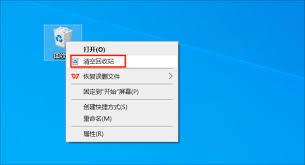
1. 打开“控制面板”,选择“系统和安全”,再点击“管理工具”。
2. 在管理工具中找到“磁盘清理”并打开,选择“清理系统文件”。
3. 扫描完成后,勾选“以前的windows安装”等可以清理的更新备份文件,点击“确定”进行清理。
五、禁用系统还原
系统还原点也会占用一定的c盘空间:
1. 右键点击“此电脑”,选择“属性”,在弹出的窗口中点击“系统保护”。
2. 在系统保护选项卡中,选择c盘,然后点击“配置”。
3. 在弹出的窗口中选择“禁用系统保护”,点击“确定”保存设置。
通过以上这些方法,相信能帮你有效清理c盘空间,让电脑重新恢复流畅运行。赶紧试试吧!

