
EDIUS如何单独导出音频文件
时间:2025-09-25
来源:明星手游网
作者:佚名
edius是一款功能强大的视频编辑软件,很多用户在使用过程中会有单独导出音频文件的需求。那么edius怎么单独导出音频文件呢?下面就为大家详细介绍。
首先,打开edius软件并导入需要导出音频的视频素材。将素材拖放到时间轴上,确保视频已经正确剪辑好。
接下来,找到菜单栏中的“文件”选项,点击下拉菜单中的“输出”,然后选择“音频”。在音频输出设置窗口中,有几个关键参数需要注意。
格式选择方面,常见的有wav、mp3等格式。wav格式无损但文件较大,mp3格式则经过压缩,文件较小但会损失一定音质。根据自己的需求合理选择。
声道设置上,一般有单声道和立体声可选。如果视频中的音频是单声道,就选择单声道输出;若是立体声,则选立体声,以保证音频的原始效果。
采样率通常有44100hz、48000hz等选项。较高的采样率能带来更好的音质,但文件也会更大。一般44100hz就可以满足大多数需求。
设置好格式、声道和采样率等参数后,点击“浏览”按钮,选择音频文件要保存的位置,并为其命名。
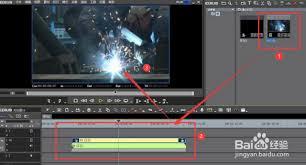
之后,点击“确定”按钮,edius就会开始单独导出音频文件。导出过程中,可以在进度条中查看导出进度。
另外,还有一种更快捷的方法。在时间轴上右键点击音频轨道上的音频素材,选择“音频波形编辑”。进入编辑界面后,找到“文件”菜单下的“导出”,这里同样可以选择各种音频格式进行导出。这种方式直接针对音频素材,操作相对更简便。
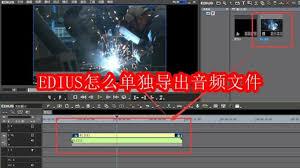
通过以上两种方法,就能轻松在edius中单独导出音频文件。无论是用于后期音频处理、制作音频素材库,还是提取视频中的背景音乐等,都能满足需求。掌握了edius单独导出音频文件的技巧,能让你的视频编辑工作更加高效和灵活,快去试试吧,发掘更多edius的强大功能!

