
洛雪音乐助手如何更改下载路径
时间:2025-11-11
来源:明星手游网
作者:佚名
在使用洛雪音乐助手尽情享受海量音乐资源的过程中,有时我们可能希望更改下载路径,以便更好地管理音乐文件。那么,该如何操作呢?下面就为大家详细介绍。
找到设置选项
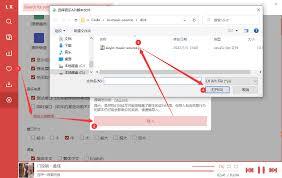
首先,打开洛雪音乐助手。进入软件界面后,仔细寻找界面中的设置按钮。通常它会以一个齿轮形状或者类似的图标呈现,一般位于界面的右上角或者其他比较显眼的位置。点击这个设置按钮,我们就可以进入到软件的设置页面啦。
进入下载设置
在设置页面中,会有众多的选项。我们需要找到与下载相关的设置选项。这可能会被命名为“下载设置”“存储路径”之类的。不同版本的洛雪音乐助手可能表述略有不同,但大致的方向是一致的。点击进入下载设置页面。
更改下载路径
在下载设置页面中,你会看到一个显示当前下载路径的文本框或者选项。旁边一般会有一个“更改”按钮。点击“更改”按钮,此时会弹出文件选择窗口。
在这个文件选择窗口中,你可以像平时在电脑上浏览文件一样,找到你希望设置为下载路径的文件夹。比如,你可以选择一个专门用于存放音乐的文件夹,像“e:⁄音乐收藏”或者“d:⁄我的音乐”等。选定你想要的文件夹后,点击“确定”按钮。
这样,洛雪音乐助手的下载路径就成功更改了。以后下载的所有音乐文件都会被保存到你新设置的这个路径下,方便你集中管理和查找。
更改洛雪音乐助手的下载路径并不复杂,通过以上几个简单的步骤,就能轻松实现个性化的音乐存储管理。让我们按照自己的喜好来整理音乐世界,享受更加便捷、有序的音乐下载体验吧。无论是为了分类存放不同类型的音乐,还是为了将音乐文件集中存储在特定的磁盘分区,更改下载路径都能满足你的需求。赶快动手试试,打造属于自己的音乐宝库吧。

