WPS Office 2019如何显示隐藏功能区
探索wps office 2019隐藏功能区:开启高效办公新境界
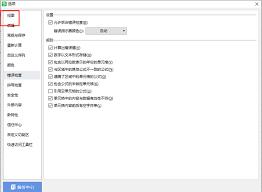
在wps office 2019中,隐藏功能区能让界面更加简洁,专注于文档内容。但很多用户不知道如何显示隐藏功能区,下面就来详细介绍。
鼠标操作快速显示
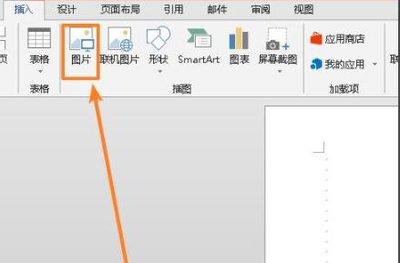
当你想要使用隐藏功能区时,只需将鼠标指针移动到界面顶部边缘。例如在word文档编辑界面,鼠标靠近上方边缘时,隐藏的功能区会自动滑出显示。你可以轻松找到诸如“开始”“插入”“页面布局”等常用功能区选项,方便进行格式设置、内容添加等操作。操作完成后,鼠标移开,功能区又会自动隐藏,让文档区域更加开阔。
快捷键一键呼出
除了鼠标操作,通过快捷键也能快速显示隐藏功能区。按下键盘上的“ctrl”键并同时按下“f1”键,即可瞬间呼出功能区。再次按下这两个键组合,又能将其隐藏。这种方式对于习惯使用键盘操作的用户来说非常便捷,能在需要时迅速调出功能区,不影响操作效率。
自定义显示设置
如果你希望功能区一直显示,不想频繁隐藏和显示,可以进行自定义设置。在功能区的空白处右键单击,选择“功能区显示选项”。这里有三个选项可供选择:“自动隐藏功能区”(默认选项,鼠标靠近顶部边缘时显示)、“显示选项卡和命令”(功能区完全显示)、“显示选项卡”(只显示选项卡名称,鼠标移到选项卡上才展开命令)。根据自己的使用习惯选择合适的选项,就能让功能区以你期望的方式呈现。
多场景灵活应用
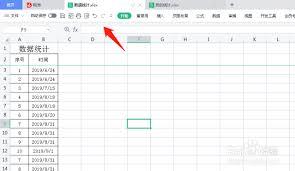
在不同的wps office 2019组件(word、excel、powerpoint)中,显示隐藏功能区的操作方式是一致的。无论是撰写文档、编辑表格还是制作演示文稿,都能通过上述方法轻松控制功能区的显示与隐藏。比如在excel中处理数据时,隐藏功能区可让数据区域更大,便于查看和分析;而在制作ppt时,需要设置格式或添加元素时,快速呼出功能区就能高效完成操作。
掌握wps office 2019显示隐藏功能区的方法,能让你的办公体验更加流畅和高效。根据实际需求灵活运用,开启简洁与功能并存的办公新模式。