PPT 2016如何将背景图片应用到全部
时间:2026-07-17
来源:明星手游网
作者:佚名
在使用ppt 2016进行演示文稿创作时,合理设置背景图片能为整个ppt增添独特魅力。而将背景图片应用到全部幻灯片,更是能保持整体风格的一致性。下面就来详细介绍一下具体的设置方法。
首先,打开需要设置背景图片的ppt文档。然后,在幻灯片空白处右键单击,选择“设置背景格式”选项。
进入“设置背景格式”窗口后,你会看到多种填充方式。这里我们选择“图片或纹理填充”。接着,点击“文件”按钮,在弹出的文件选择框中,找到你准备好的背景图片,选中后点击“插入”。
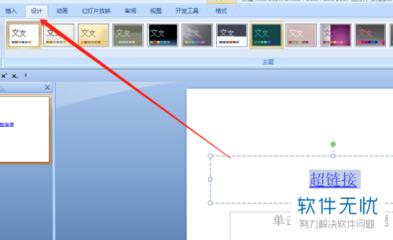
此时,幻灯片的背景已被设置为所选图片。但要注意,这只是应用到当前幻灯片。若要应用到全部幻灯片,还需进一步操作。在“设置背景格式”窗口底部,有两个选项:“全部应用”和“关闭”。点击“全部应用”,该背景图片就会被应用到ppt中的每一张幻灯片。
通过这样的设置,整个ppt的风格会更加统一,给观众留下深刻的印象。无论是正式的商务汇报,还是创意十足的展示活动,一致的背景图片都能提升ppt的专业性和观赏性。
需要提醒的是,在选择背景图片时,要确保其与ppt的主题相符,色彩搭配协调,不能过于花哨或影响文字内容的清晰显示。同时,图片的分辨率要足够高,避免在大屏幕展示时出现模糊不清的情况。
总之,熟练掌握ppt 2016中设置背景图片应用到全部的方法,能让你的演示文稿更加出色,在各种场合中脱颖而出,有效地传达信息并吸引观众的注意力。