Visual Studio Code安装后打开黑屏如何解决
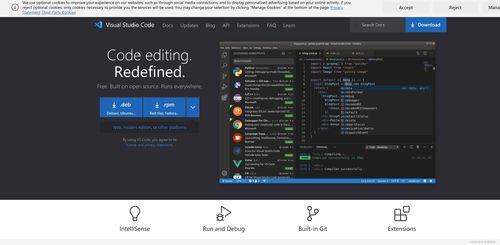
visual studio code是一款广受欢迎的开源代码编辑器,但有时在安装后打开可能会遇到黑屏的问题,这着实让人困扰。不过别担心,以下为你介绍一些可能的解决办法。
首先,检查是否是显卡驱动的问题。过时或不兼容的显卡驱动可能导致软件出现异常显示。你可以前往显卡厂商的官方网站,下载并安装最新的显卡驱动程序,然后再次尝试打开visual studio code,看黑屏问题是否解决。
其次,查看是否存在软件冲突。某些其他已安装的软件可能与visual studio code产生冲突,导致其无法正常启动。你可以尝试在安全模式下打开visual studio code,看看黑屏现象是否消失。如果在安全模式下能正常打开,那就需要排查近期安装的软件,通过卸载可疑软件来找出冲突源。
再者,检查配置文件。visual studio code的配置文件可能被损坏。找到其配置文件所在目录(通常在用户文件夹下的.vscode文件夹),备份该文件夹中的所有文件,然后删除整个.vscode文件夹,再次打开软件,看是否能正常启动。如果能正常打开,再逐步恢复备份文件,观察问题是否重现,以此来确定是哪个配置文件导致的问题。
另外,确保电脑满足visual studio code的运行要求。比如,电脑的硬件配置要达到一定标准,包括处理器性能、内存大小等。如果硬件配置过低,可能无法正常运行软件,导致黑屏。你可以升级硬件或者考虑使用更轻量级的版本。
还有一种情况是,安装过程中可能出现了错误。你可以尝试重新安装visual studio code,在安装前确保关闭所有可能干扰安装的程序,并且以管理员身份运行安装程序。安装完成后,再次尝试打开软件。
若上述方法都无法解决黑屏问题,你可以到visual studio code的官方论坛或社区寻求帮助。在那里,有众多开发者和用户会分享经验和解决方案,你可以详细描述你的问题,以便更快地找到解决办法。总之,遇到visual studio code安装后打开黑屏的问题不要慌张,通过上述多种途径,一般都能找到解决之道,让你顺利使用这款强大的代码编辑器。