Blender如何添加背景图
时间:2026-08-03
来源:明星手游网
作者:佚名
在blender的创作世界里,添加背景图能为你的作品增添独特魅力。想知道如何轻松实现吗?让我们一起探索。
准备背景图
首先,确保你有一张合适的背景图。它可以是你精心拍摄的照片、从网上下载的精美素材或者自己绘制的图像。图片格式最好为常见的jpeg、png等。
进入背景图添加界面
打开blender软件后,切换到“uv/图像编辑器”窗口。你可以在界面的右上角找到它。如果没有看到,通过菜单栏的“窗口” - “编辑器类型” - “uv/图像编辑器”来调出。
添加背景图
在“uv/图像编辑器”窗口中,点击菜单栏的“图像” - “打开图像”。然后在弹出的文件浏览器中找到你准备好的背景图并选中,点击“打开”。此时,背景图就出现在了“uv/图像编辑器”中。
调整背景图显示
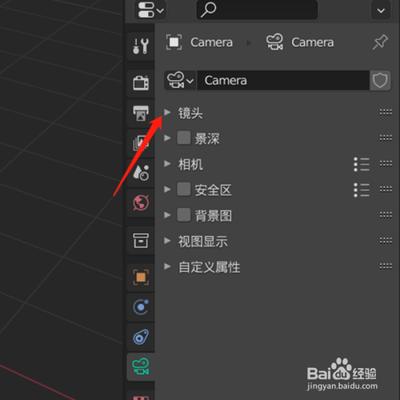
你可能会发现背景图的显示大小和位置不太合适。别担心,通过“图像”菜单下的“变换”选项来调整。这里有缩放、旋转和平移等操作。比如,你想让背景图充满整个画面,就适当缩放它;若角度不对,通过旋转来矫正。
将背景图应用到场景
回到3d视图窗口,点击“材质”选项卡。创建一个新的材质,然后在材质设置中找到“漫反射”通道。点击通道旁边的小方块,选择“图像纹理”。在弹出的纹理设置中,点击“图像”选项,选择你刚才添加的背景图。这样,背景图就作为材质应用到了场景中。
进一步优化
你还可以调整背景图的透明度、颜色等属性,让它与3d模型完美融合。比如,降低材质的透明度,使背景图呈现出半透明效果,增加画面的层次感。
现在,你已经学会了在blender中添加背景图,快去用它创造出令人惊艳的作品吧!让你的创意在背景图的映衬下绽放光彩。