Excel如何按条件统计人数
时间:2026-08-07
来源:明星手游网
作者:佚名
在日常工作和数据分析中,经常会遇到需要按条件统计人数的情况。excel提供了强大的功能来轻松实现这一需求。
简单条件统计人数
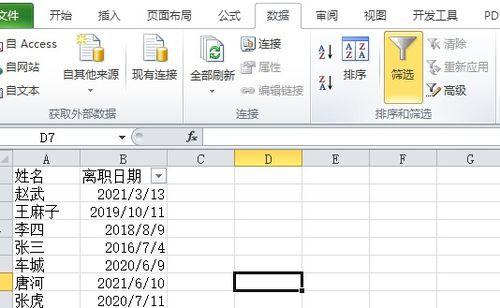
假设我们有一份员工信息表,其中包含部门和姓名等字段。要统计某个部门的人数,比如销售部的人数。首先选中数据区域,然后点击“数据”选项卡中的“筛选”按钮。这时每列旁会出现筛选箭头。点击部门列的筛选箭头,取消全选,仅勾选“销售部”,然后在状态栏就能看到销售部的人数统计。
多条件统计人数
如果要统计满足多个条件的人数,比如统计销售部中入职时间在2020年之后的人数。先进行筛选,勾选销售部,然后点击“数据”选项卡中的“高级筛选”。在高级筛选对话框中,设置列表区域为整个数据区域,条件区域输入入职时间大于2020年1月1日(假设日期格式为常规),勾选“将筛选结果复制到其他位置”,指定结果输出位置。点击确定后,新位置显示的就是符合多条件的人数。
利用函数统计人数
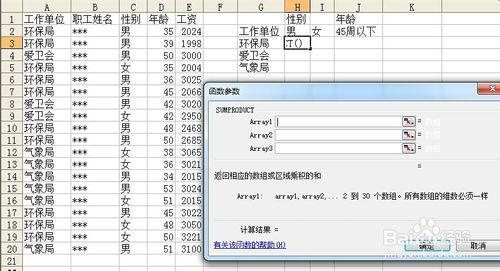
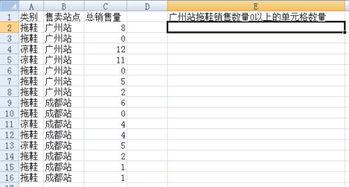
使用countif函数也能按条件统计人数。例如统计年龄大于30岁的人数,在一个空白单元格输入“=countif(年龄列,">30")”(假设年龄列数据为数值格式),然后回车即可得到结果。如果要统计同时满足多个条件的人数,可以使用countifs函数。如统计销售部中年龄大于30岁的人数,公式为“=countifs(部门列,"销售部",年龄列,">30")”。
通过以上这些方法,无论是简单还是复杂的按条件统计人数需求,在excel中都能高效准确地完成,让数据统计变得轻松简单。