Excel折线图如何设置次坐标轴
时间:2026-08-10
来源:明星手游网
作者:佚名
Excel折线图如何设置次坐标轴呢?这里就为大家带来详细的设置教程分享,对此不了解的小伙伴快一起来看看下面的详细教程分享吧!
Excel表格文档折线图设置次坐标轴的方法
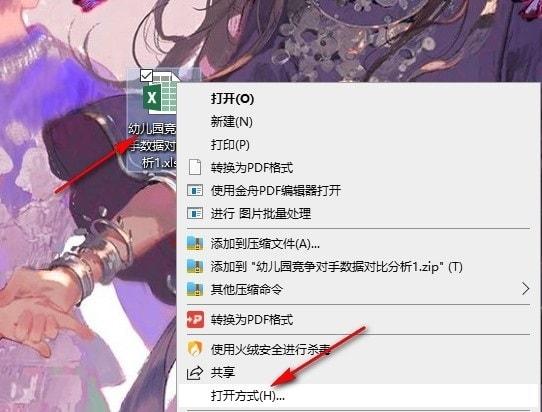
1、第一步,我们在电脑中找到需要编辑的表格文档,右键单击该文档,然后在菜单列表中点击“打开方式”选项,再在弹框中点击选择Excel选项
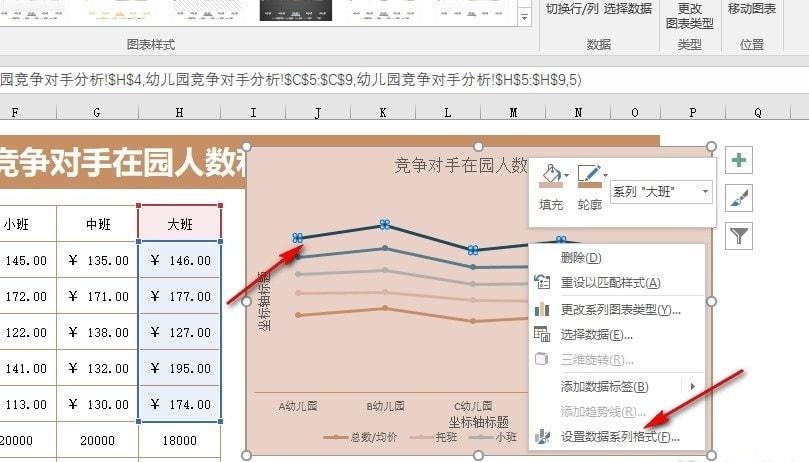
2、第二步,进入Excel页面之后,我们在该页面中先选中一条需要设置为次坐标轴的折线,然后右键单击打开“设置数据系列格式”选项
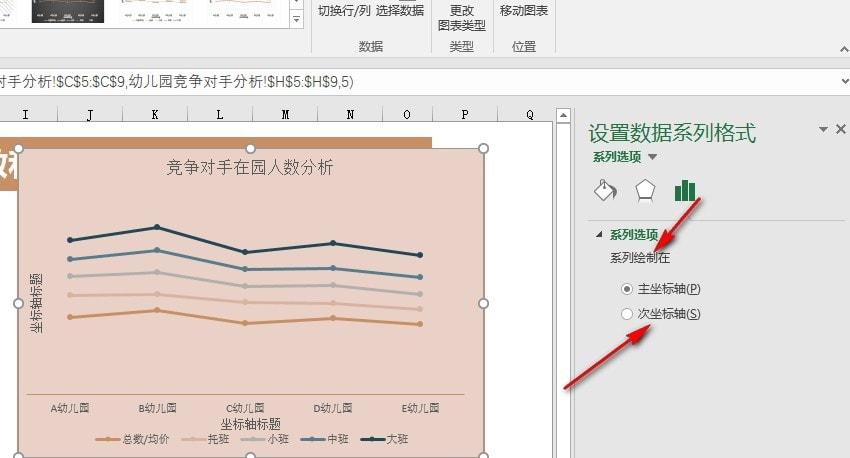
3、第三步,打开右侧的系列选项窗格之后,我们在“系列绘制在”设置下点击选择“次坐标轴”选项
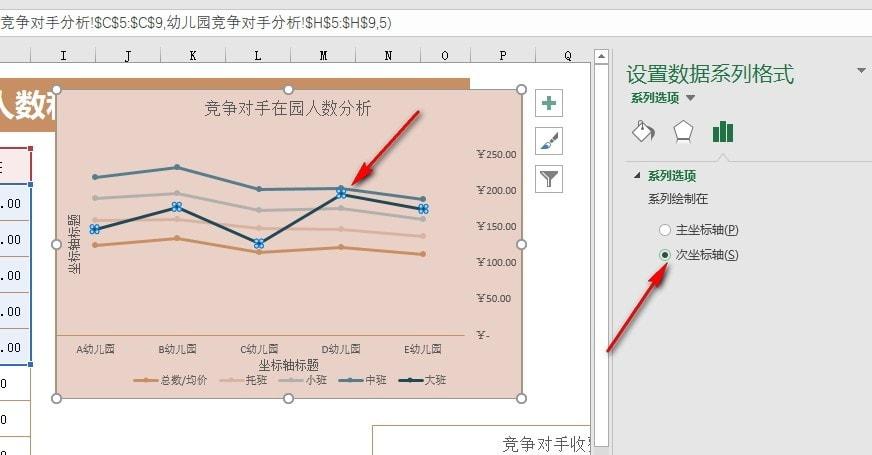
4、第四步,点击选择“次坐标轴”选项之后,我们在折线图页面中就能看到选中的单条折线已经单独显示出次坐标轴了
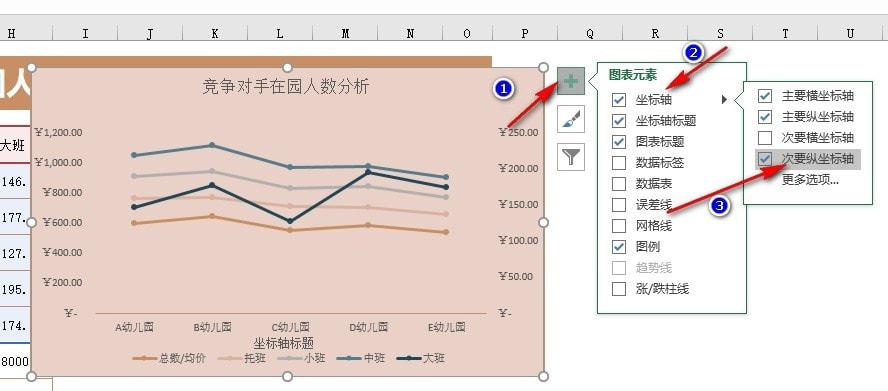
5、第五步,如果想要添加整个折线图的次坐标轴,我们可以点击打开折线图右侧的“+”图标,然后在菜单列表中打开坐标轴选项,再在子菜单列表中选择“次要坐标轴”选项即可