premiere如何制作文字渐显效果
时间:2026-08-12
来源:明星手游网
作者:佚名
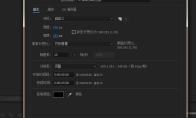
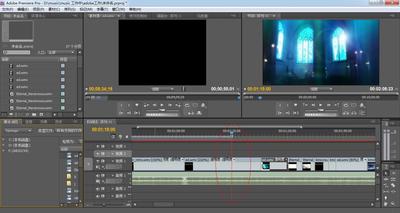
首先,将需要添加渐显效果的文字素材拖入时间轴。然后,在时间轴上选中该文字素材,点击“效果控件”面板。
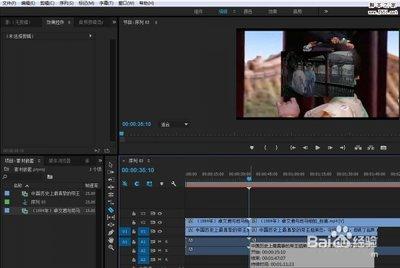
添加不透明度关键帧
在“效果控件”面板中找到“不透明度”选项。将时间指针移到文字开始出现的位置,点击“不透明度”前面的小码表,添加一个关键帧,此时不透明度数值一般为0%,表示文字完全透明。接着,将时间指针移到文字需要完全显示的位置,再次点击“不透明度”前面的小码表添加关键帧,将不透明度数值设置为100%,这样文字就从完全透明逐渐变为完全显示,形成了渐显效果。
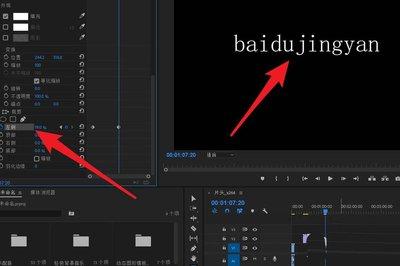
调整关键帧插值
为了让渐显效果更加自然,可以对关键帧的插值进行调整。选中第一个关键帧(不透明度为0%的那个),在“效果控件”面板中,点击关键帧的“速度/持续时间”按钮,将其设置为较慢的缓入效果。同样,选中第二个关键帧(不透明度为100%的那个),设置为缓出效果,这样文字的渐显过程就会更加平滑。
预览与微调
完成上述操作后,播放视频进行预览。如果觉得渐显效果的时间或透明度变化不符合预期,可以随时回到时间轴上调整关键帧的位置或不透明度的数值,直到达到满意的效果。
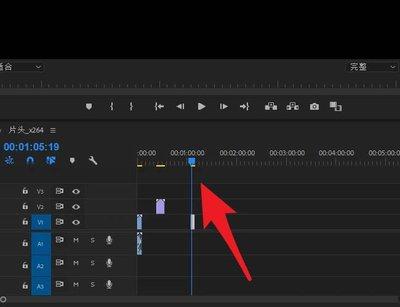
通过以上简单的步骤,就能在premiere中轻松制作出文字渐显效果,为视频增添更丰富的视觉表现力。无论是制作宣传片、短视频还是其他类型的视频,文字渐显效果都能起到很好的强调和引导观众注意力的作用。