如何关闭office功能区
在使用office办公软件时,功能区是我们经常会接触到的部分。它包含了各种工具和命令,方便我们进行文档编辑、表格制作、演示文稿设计等操作。然而,有时候功能区可能会占用过多的屏幕空间,影响我们的工作效率。那么,该如何关闭功能区呢?下面就为大家详细介绍。
一、word中关闭功能区
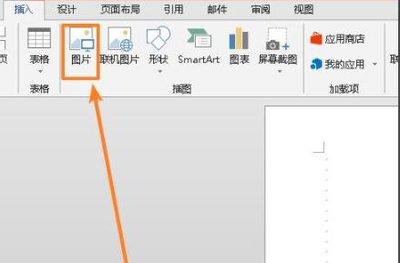
在word中,关闭功能区有几种简单的方法。首先,可以通过点击功能区右侧的“展开/折叠功能区”按钮,将功能区暂时隐藏起来。再次点击该按钮,功能区又会重新显示。另外,还可以通过快捷键来操作。按下ctrl+f1组合键,功能区也会隐藏,再次按下则恢复显示。
二、excel中关闭功能区
excel中关闭功能区的方式与word类似。同样可以点击功能区右侧的“展开/折叠功能区”按钮来隐藏或显示功能区。也可以使用快捷键ctrl+f1来实现相同的效果。这样在需要更多空间进行数据编辑时,就可以快速收起功能区。
三、powerpoint中关闭功能区
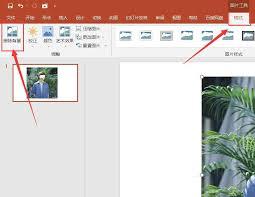
对于powerpoint,关闭功能区的操作方法也是大同小异。点击功能区右侧的“展开/折叠功能区”按钮,或者按下ctrl+f1组合键,都能够轻松隐藏功能区。当你专注于幻灯片内容的设计和展示时,关闭功能区可以让界面更加简洁,提升视觉效果。
四、永久关闭功能区
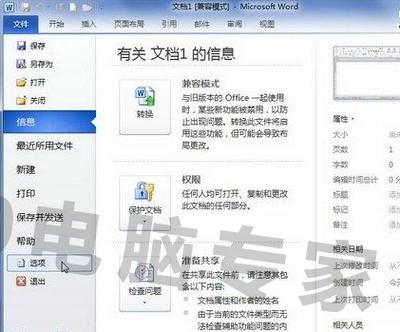
如果你希望在每次打开office软件时功能区都处于关闭状态,也有相应的设置方法。在word、excel或powerpoint中,点击“文件”选项卡,选择“选项”。在弹出的“选项”对话框中,找到“自定义功能区”选项。在右侧的“主选项卡”列表中,取消勾选你想要隐藏的功能区选项卡,然后点击“确定”即可。这样,下次打开软件时,这些功能区就不会显示了。
通过以上几种方法,你可以根据自己的需求灵活关闭office的功能区。无论是临时隐藏还是永久关闭,都能让你的办公界面更加简洁,提高工作效率。快来试试吧,让office的使用更加得心应手!